1.3. Описание областей экрана
Дисплей прибора разделён на области, как показано на рисунке ниже.
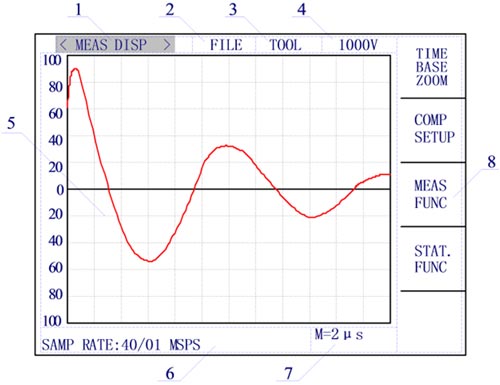
Рис. 3.
- Название текущей экранной страницы
- Поле FILE - когда курсор установлен в поле FILE, доступна функция управления файлами (FILE Manage function). При этом становятся доступными функции управления файлами: LOAD (загрузка), SAVE (сохранить), DELETE (удалить), COPY (копировать)
- Поле TOOL - вызывает некоторые специальные элементы управления: OPEN LOAD (открыть нагрузку), CLOSE LOAD (закрыть нагрузку), CLOSE GRID (убрать сетку) и LOCK KEY (заблокировать кнопки)
- Поле текущего импульсного напряжения - переместите курсор на это поле для выбора тестового импульсного напряжения
- Графическая область - отображает тестовую и эталонную формы сигнала и результаты сравнения:
- Результаты сравнения «GO/NG» для 4 режимов сравнения появляются на экране в верхнем правом углу.
- Результаты вычислений для 4 режимов сравнения появляются на экране в нижнем правом углу.
- Результаты измерений напряжения, времени, частоты и другая информация появляются на экране в нижнем левом углу.
- Системные сообщения и строка вводимых данных
- Интервал развертки - временной диапазон отображения характеристики
- Кнопки экранного меню - зарезервированы для ярлыков кнопок управления. Отображенные на дисплее значения и пункты экранного меню соответствуют позиции курсора на ЖКИ.
2. Подготовка прибора к работе
- Перед подключением прибора к сети убедитесь, что кнопка питания отключена, а напряжение сети соответствует спецификации прибора. Убедитесь, что изоляция измерительных проводов не нарушена.
- Подключите прибор к сети с помощью шнура питания, предварительно убедившись, что розетка заземлена или подключите прибор к шине защитного заземления, используя разъём на задней панели.
- Нажмите кнопку включения прибора. Для обеспечения оптимальной точности измерений, позвольте прибору прогреться в течение 15-30 минут.
- Прибор готов к работе.
3. Порядок работы
3.1. Основные действия
- Выведите на дисплей желаемую страницу, используя кнопки основного меню DISP, SETUP, и SYSTEM и многокнопки экранного меню экранного меню.
- Переместите курсор в желаемое поле, используя курсорные кнопки.
- Многофункциональные кнопки экранного меню соответствуют полю, указанному курсором на дисплее. Выберите и нажмите кнопку экранного меню.
- Цифровые кнопки и кнопка ввода ENTER используются для ввода числовых данных. Когда одна из числовых кнопок нажата для ввода импульсного напряжения на странице отображения результатов измерений <MEAS DISP>, кнопки экранного меню изменятся на доступные единицы измерения. Если используется кнопка ENTER, цифровые данные вводятся по умолчанию с «V».
Например, для установки ждущего режима для внешнего запуска (EXTernal):
1. Нажмите кнопку меню измерений SETUP, появится страница <MEAS SETUP>.
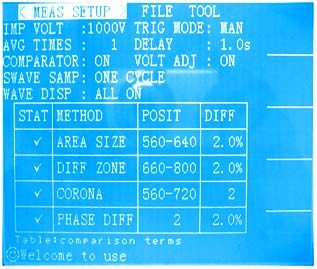
Рис. 4.
2. Нажмите ↓ для перемещения курсора в поле выбора напряжения IMP VOLT.
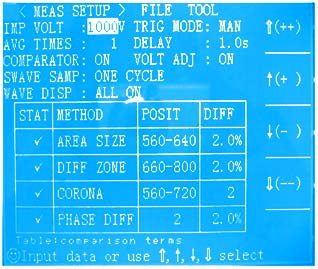
Рис. 5.
3. Нажмите → для перемещения курсора в поле ждущего режима TRIG MODE.
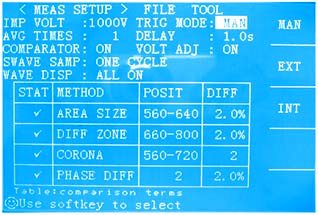
Рис. 6.
4. Нажмите кнопку экранного меню EXT для выбора режима внешнего запуска.
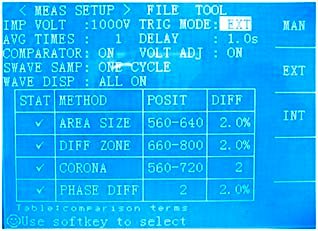
Рис. 7.
3.2. Работа с меню DISP
3.2.1. Страница измерений <MEAS DISP>
Когда вы нажимаете кнопку меню DISP, на экране появится страница измерений <MEAS DISP>. На этой странице отображаются графические характеристики сигнала, напряжение, время, и результаты измерений, а так же могут быть выбраны следующие параметры:
- Импульсное напряжение
- Частота сэмплирования (SAMP RATE)
- Управление файлами (FILE)
- Инструменты (TOOL)
Доступные поля и кнопки экранного меню, которые соответствуют полям на этой странице, показаны на рисунках ниже.
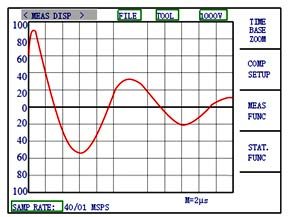
Рис. 8. Доступные поля на странице меню измерений MEAS DISP
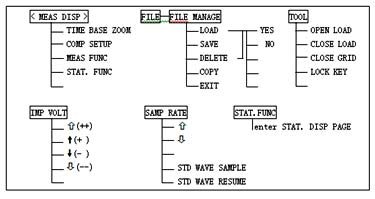
Рис. 9. Доступные кнопки меню на странице меню измерений (1/2)
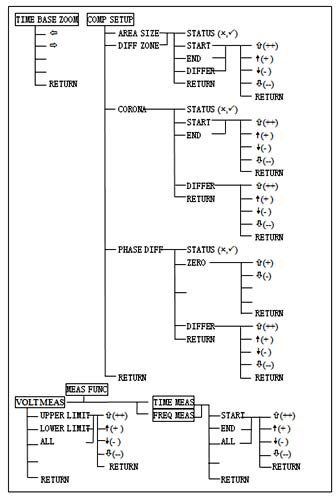
Рис. 10. Доступные кнопки на странице меню измерений (2/2)
3.2.2. Функция TIME BASE ZOOM (временное основное увеличение)
Функция TIME BASE ZOOM (изменение временного интервала) может быть использована для расширения или сокращения захваченной формы сигнала, отображенной на ЖК-дисплее, и вы можете наблюдать более четко форму сигнала. Доступны три значения: 256 µs/div, 128 µs/div и 64 µs/div.
Для изменения масштаба отображения кривой по времени:
1. Нажмите кнопку меню DISP для перехода на страницу <MEAS DISP>, следующие кнопки экранного меню появятся на дисплее:
- TIME BASE ZOOM - изменение масштаба по времени
- COMP SETUP - настройки компаратора
- MEAS FUNC - функции измерений
- STAT. FUNC - функции статистики
2. Нажмите экранную кнопку TIME BASE ZOOM для масштабирования отображаемой формы сигнала, появятся кнопки:
- → - для расширения развертки
- ← - для уменьшения развертки
- RETURN - для возврата к предыдущей странице дисплея
3.2.3. Выбор метода тестирования
Прибор обеспечивает 4 метода обнаружения дефектов изоляции обмоток:
- По размеру площади под кривой (Area Size)
- По различию площадей (Diff ZONE)
- По коронному разряду (Corona)
- По отличию фаз (PHASE Diff)
3.2.4. Сравнение площади под кривой
Когда установлен метод сравнения AREA SIZE, размер области, как эталонной формы сигнала, так и тестируемой формы сигнала рассчитывается для одного интервала (между A и B). Процентное отклонение это разница размеров площади между A и B под кривой тестируемой обмотки и площади эталонной характеристики, в процентах от эталонной.
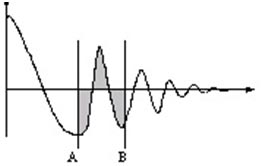
Рис. 11.
Формула, используемая для расчета процентного соотношения площадей:
Δ%=|(AREATEST–AREASTANDARD)/AREASTANDARD|×100%
где, AREATEST - Площадь под кривой для тестируемой обмотки. AREASTANDARD - Площадь под кривой для эталонной обмотки.
Если Δ% меньше предельного значения, результаты сравнения - PASS (Годен); если Δ% больше предельного значения, результаты сравнения – FAIL (Не годен).
Примечание. Площадь под кривой тестового сигнала пропорциональна потерям энергии в обмотке. Если тестируемая обмотка имеет короткое замыкание между слоями, потери энергии возрастают.
Для установки диапазона сравнения и процентного соотношения для метода сравнения размера площади под кривой выполните следующие действия:
1. Нажмите кнопку меню DISP для перехода на страницу дисплея измерений <MEAS DISP>, появятся кнопки экранного меню:
- TIME BASE ZOOM - масштабирование по времени
- COMP SETUP - настройки компаратора
- MEAS FUNC - функция измерений
- STAT FUNC - функция статистики
2. Нажмите кнопку COMP SETUP для установки параметров сравнения, появятся кнопки экранного меню:
- AREA SIZE - размер области
- DIFF ZONE - различия областей
- CORONA - коронный разряд
- PHASE DIFF - разница фаз
- RETURN - возврат
3. Нажмите кнопку AREA SIZE для установки диапазона сравнения и процентного соотношения для метода сравнения размера площади под кривой. Появятся кнопки экранного меню:
- STATUS - статус выбранного метода сравнения
- START - начальная точка сравнения
- END - конечная точка сравнения
- DIFFER - пороговое значение разницы
- RETURN - возврат
4. Нажмите кнопку STATUS для активации/отключения метода AREA SIZE:
- (ON) - активировать
- (OFF) - отключить
5. Нажмите кнопку START для установки начальной точки для сравнения размера площади под кривой. Появится текущее значение в нижнем левом углу и кнопки экранного меню для установки начальной точки между 0 и конечной точки:
- ⇒ (++) - для грубого увеличения начальной точки на 20 точек.
- → (+) - для плавного увеличения начальной точки на 1 точку.
- ← (-) - для плавного уменьшения начальной точки на 1 точку.
- ⇐ (- -) - для грубого уменьшения начальной точки на 20 точек.
- RETURN - для прекращения установки и возврата к предыдущему меню.
6. Нажмите кнопку END для установки конечной точки для сравнения размера площади под кривой. Появится текущее значение в нижнем левом углу и кнопки экранного меню для установки конечной точки между стартовой позицией и 960:
- ⇒ (++) - для грубого увеличения конечной точки на 20 точек.
- → (+) - для плавного увеличения конечной точки на 1 точку.
- ← (-) - для плавного уменьшения конечной точки на 1 точку.
- ⇐ (- -) - для грубого уменьшения конечной точки на 20 точек.
- RETURN - для прекращения установки и возврата к предыдущему меню.
7. Нажмите кнопку DIFFER для установки процентного соотношения для