|
|
Вопросы и ответы
Програмное обеспечение
При записи через ADMMLight на ПК показаний тока длительное время (порядка 18 часов) программа зависает и не даёт сохранить в файл уже измеренные данные. Почему максимальная длина записи ограничена 65 тысячами записей?
Скачали SDK, но в папке SDK нет файлов .dll, хотя на веб-сайте написано, что файлы .dll поставляются с пакетом SDK. Где их найти?
Можно ли управлять АСЕ-1748 и АСЕ-1768 из NI LabVIEW?
Почему ПО ASDM не находит прибор при настроенном подключении Bluetooth?
Почему в окне сводных данных ADLM-W нумерация каналов указана двумя числами?
Совпадают ли параметры тока на дисплее APS-7306 с показаниями программы?
Почему при нажатии на кнопку «Remote» ничего не меняется в управлении APS-7306?
Можно ли с помощью AWGM управлять несколькими приборами?
Как использовать табличный редактор функционального управления в AKTAKOM Power Manager?
Почему в ATEEM под Windows 7/8/10 не работает запись данных?
Как подключить AMM-30xx к ПК с помощью интерфейса USB?
Как в Aktakom Oscilloscope Pro изменять развертку осциллографа?
Может ли ATE Easy Monitor записывать данные в виде таблиц и показывать эти данные в реальном времени?
Почему приложение закрывается сразу после запуска?
Как изменить единицы измерения температуры?
Как скачать данное приложение?
Есть ли в программе ADLM-W Aktakom Data Logger Monitor возможность загрузить всю информацию с карты памяти для построения графиков?
Что означают буквы K, L, T в панели измерений Aktakom Oscilloscope Pro?
Как использовать пользовательскую метку в Aktakom Oscilloscope Pro?
Как использовать курсоры основного графического окна Aktakom Oscilloscope Pro?
Какие лицензионные ключи отображаются в окне "Добавление ключей"?
Есть ли в APM и APM Lt функция программного отключения подачи питания на нагрузку?
Как дистанционно управлять мультиметром ABM-4085?
Как подключить мультиметр АМ-1118 в AKTAKOM DMM?
Можно ли изменить интервал измерения и записи в AKTAKOM DMM?
Как установить Aktakom DMM Android?
Будет ли работать режим расширенной синхронизации в Aktakom Oscilloscope Pro на АСК-3106?
Как установить ADS-3025_SW?
Как установить AME-11XX-SW?
Почему русские символы отображаются в АКТАКОМ Oscilloscope Pro неправильно?
Почему после установки AKTAKOM Smart Small Controller прибор не виден в ПО?
Как установить Aktakom Easy Anemometer?
Как установить ADLM-A Aktakom Data Logger Monitor?
Как установить Aktakom Net Configurator?
Как установить Aktakom DMM-Light?
Каков формат файла данных, содержащего результаты измерений?
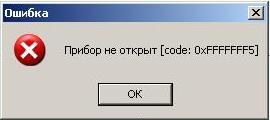
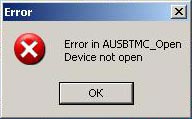
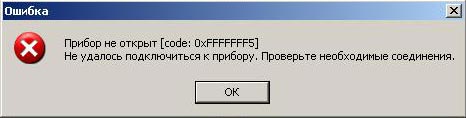
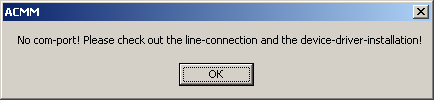
Что означает сообщение в программе АКТАКОМ "Прибор не открыт"?
Как установить драйвер AUNLibUSB?
В каких режимах измерения программа AKTAKOM Power Quality Tester (APQT) сохраняет данные в формат .csv?
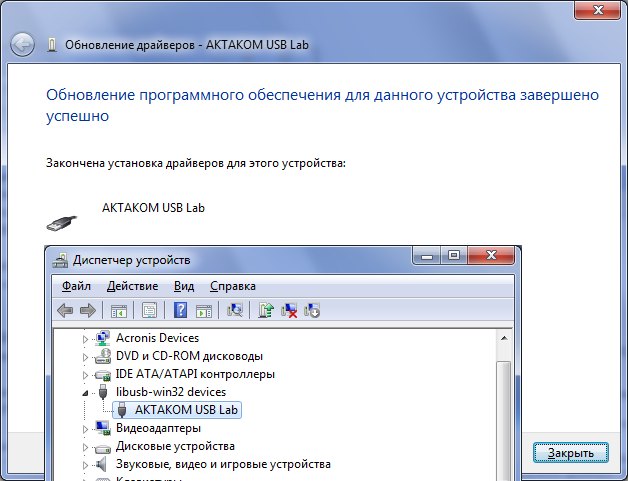
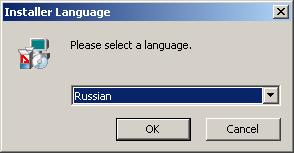
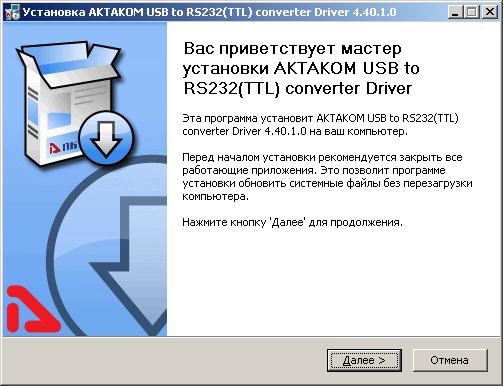
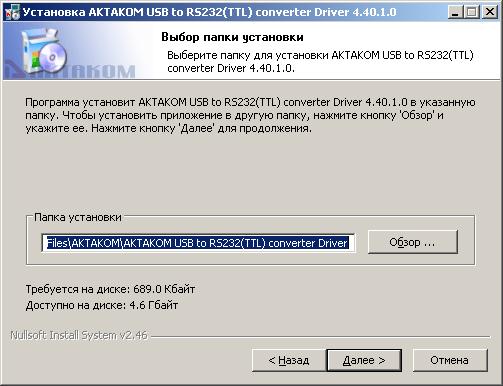
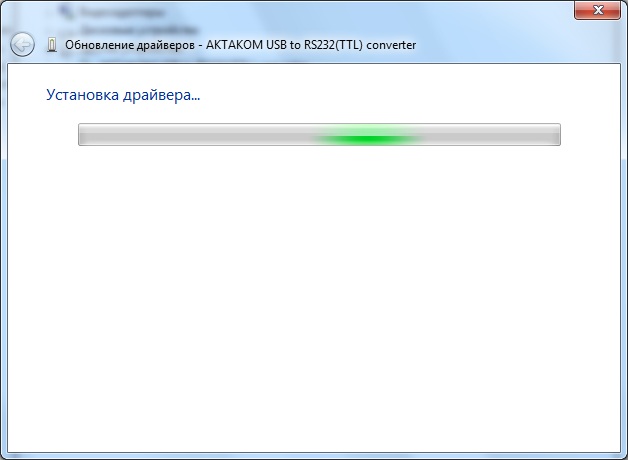
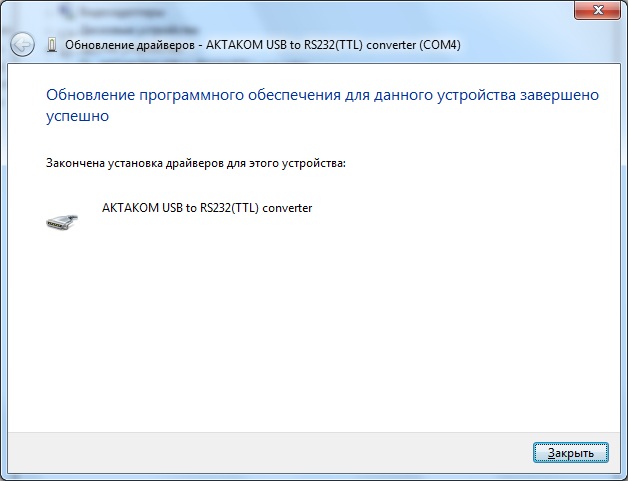
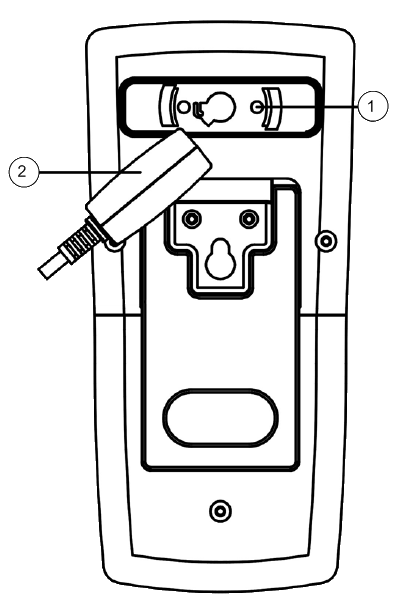
Как установить драйвер для преобразователя интерфейсов АКТАКОМ АСЕ-1001?
Как задать режимы измерений?
Как выбирается порт при установке драйвера?
Как обеспечить совместную работу LabVIEW с AKTAKOM Power Manager?
В режиме функционального управления создаваемая редактором зависимость напряжения (или тока) сохраняется в файл типа *.CSV, при этом воспроизведение производится по данным из файла типа *.AUL. Как в APM "проиграть" график, созданный в формате *.CSV?
Будет ли работать ADLM, если подключить прибор напрямую к планшету или ПК, минуя преобразователь интерфейсов USB – RS-232?
Почему моё устройство на Android не работает с АКТАКОМ ACE-1025 (АСЕ-1026) и не считывает данные с подключённого к нему прибора?
Почему каждый раз при запуске программы требуется указывать настройки обмена данными с прибором?
Какую частоту опроса указывать при первом включении?
Как подключить мультиметр в программе DMM_AM-1109_SW?
В чём отличия программы DMM_AM-1109_SW от AM-1109-SW?
На какое количество ПК можно установить приобретенное ПО АКТАКОМ?
Какие заголовки функций SDK и их параметры в C++, какой перечень вызываемых функций?
Как подключить и переподключить анемометр АТЕ-1080 к ПО?
Как установить Aktakom DMM Pro?
Почему после установки AKTAKOM DMM Light прибор не подключается?
Может ли Aktakom DMM-Light работать с несколькими подключенными к ПК приборами?
При записи через ADMMLight на ПК показаний тока длительное время (порядка 18 часов) программа зависает и не даёт сохранить в файл уже измеренные данные. Почему максимальная длина записи ограничена 65 тысячами записей?
|
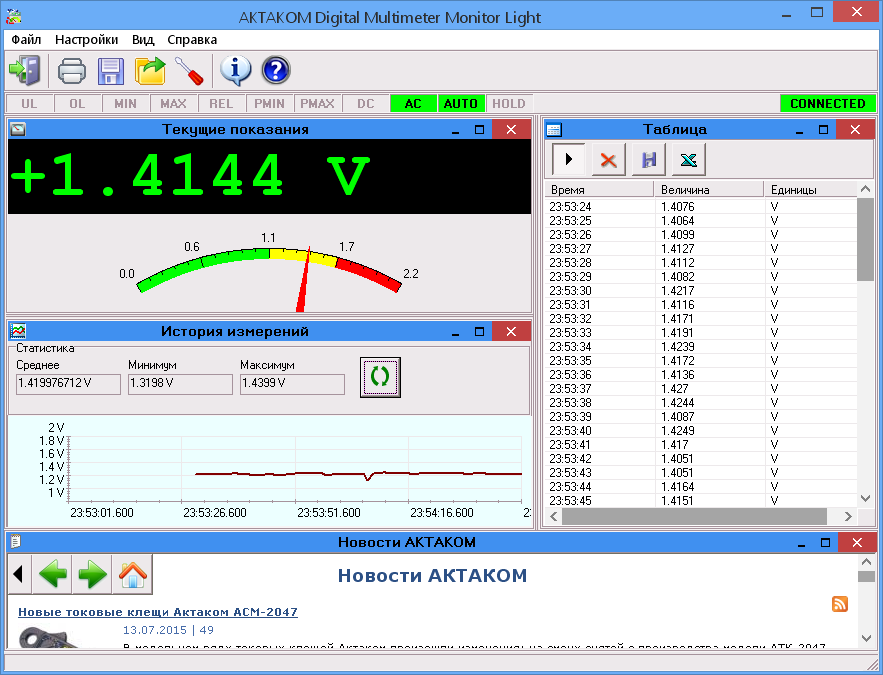
В версии программы Aktakom DMM Light, которую можно бесплатно скачать с сайта при покупке прибора, нет прямой записи измерений в файл. Есть вывод измерений в таблицу, у которой, как и у таблиц Excel, ограничение на 64К строк. В файл записывается уже эта таблица.
Для решения проблемы можно предложить следующее:
- Регулярно сбрасывать эту таблицу в файл и очищать её для новых измерений.
- Приобрести программное обеспечение Aktakom DMM Pro, которое предназначено для расширенной обработки результатов измерений, получаемых цифровыми мультиметрами. Программное обеспечение Aktakom DMM Pro - это не улучшенная ADMMLight, это просто другая, более мощная программа. Да, там есть прямая непрерывная запись измерений в файл, но работа с ней в целом отличается от работы с ADMMLight.
- Создать специализированное ПО самостоятельно при помощи SDK.
Наверх
|
Скачали SDK, но в папке SDK нет файлов .dll, хотя на веб-сайте написано, что файлы .dll поставляются с пакетом SDK. Где их найти?
|
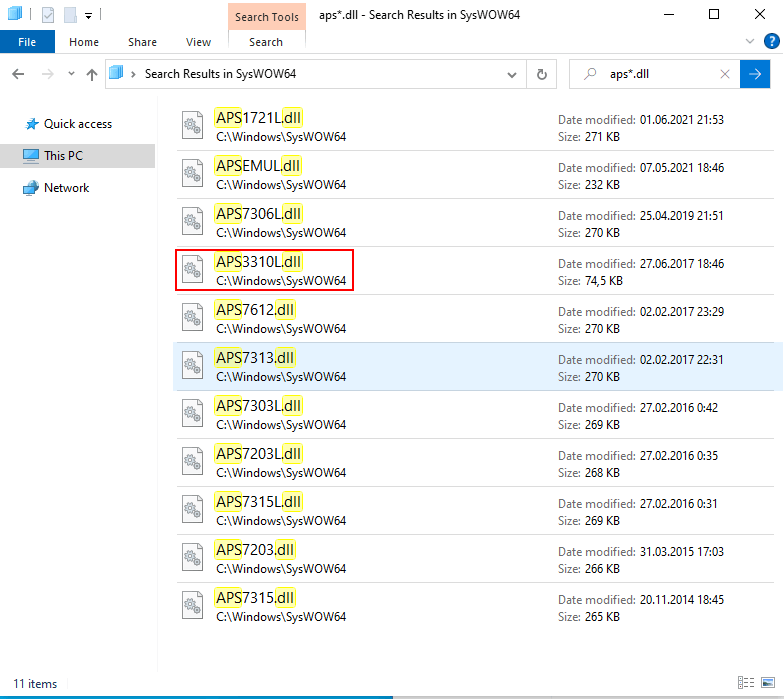
Файл .dll для источников питания серии APS-3XXX имеет название APS3310L.dll. Этот файл изначально присутствует в архиве инсталлятора и при установке SDK устанавливается не в папку SDK, а в системную папку Windows, как правило это C:\Windows\System32 или C:\Windows\SysWOW64.
Наверх
|
Можно ли управлять АСЕ-1748 и АСЕ-1768 из NI LabVIEW?
|
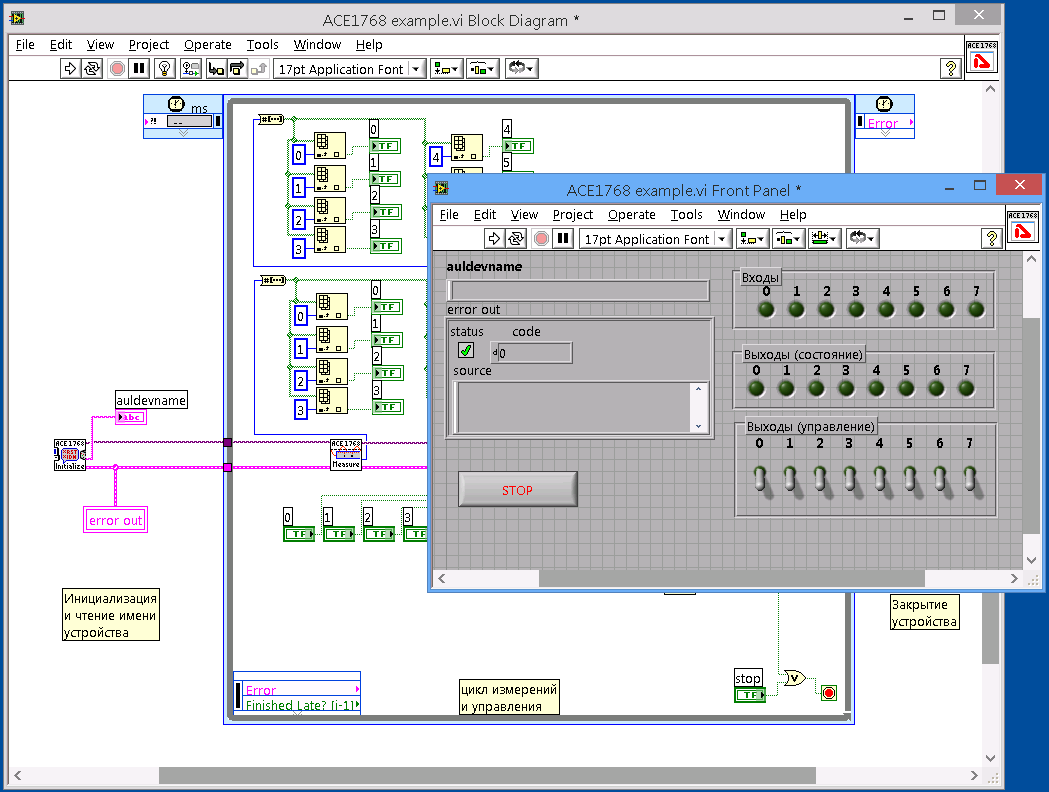
Да, можно. В состав полного комплекта разработчика программного обеспечения (SDK) ACE-17x8_SDK входят инструменты и пример для NI LabVIEW. Готовая палитра VI АСЕ-1768 содержит инструменты для подключения к прибору по интерфейсам USB и LAN, чтения состояния входов и выходов и управления выходами. Входящий в комплект пример приложения демонстрирует их использование.
Также вы можете самостоятельно собрать нужный виртуальный инструмент, вызывая функции библиотеки ACE1768.dll с помощью встроенного инструмента LabVIEW Call Library Function Node.
Наверх
|
Почему ПО ASDM не находит прибор при настроенном подключении Bluetooth?
|
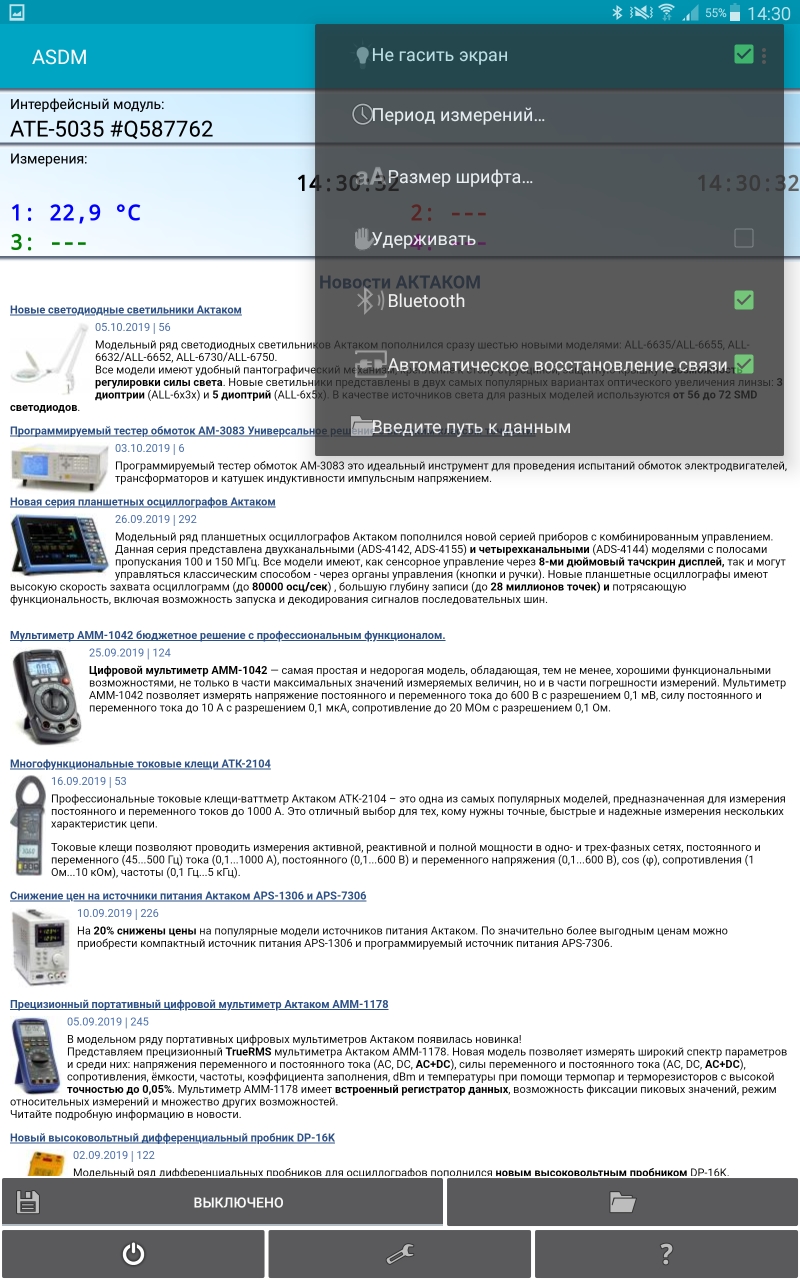
Если проведено корректное «сопряжение» прибора с мобильным устройством, необходимо убедиться, что в настройках ПО ASDM разрешено подключение по Bluetooth.
Если настройки ПО верны, то необходимо убедиться, что включена геолокация в настройках мобильного устройства. В новых версиях android для работы интерфейса Bluetooth требуется разрешение на получение точного местоположения.
Наверх
|
Почему в окне сводных данных ADLM-W нумерация каналов указана двумя числами?
|
ПО ADLM-W может работать с несколькими приборами одновременно, потому в окне сводных данных столбцы маркируются по 2 параметрам: номеру прибора и номеру канала, принадлежащего этому прибору.
Наверх
|
Совпадают ли параметры тока на дисплее APS-7306 с показаниями программы?
|
Показания текущих параметров тока на дисплее прибора могут не совпадать с показаниями программы при отсутствии подключённой к прибору нагрузки.
Наверх
|
Почему при нажатии на кнопку «Remote» ничего не меняется в управлении APS-7306?
|
В целях обеспечения безопасной эксплуатации источника питания и подключенного оборудования, команда выключения удалённого режима работы в программе не действует. Для переключения на местное управление выключите и снова включите питание прибора.
Наверх
|
Можно ли с помощью AWGM управлять несколькими приборами?
|
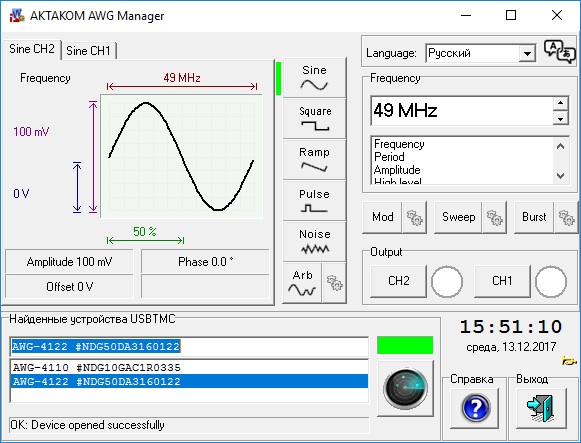
Приложение AWGM может определить и подключить несколько приборов. Затем можно переключаться между найденными приборами в блоке "Найденные устройства USBTMC".
Наверх
|
Как использовать табличный редактор функционального управления в AKTAKOM Power Manager?
|
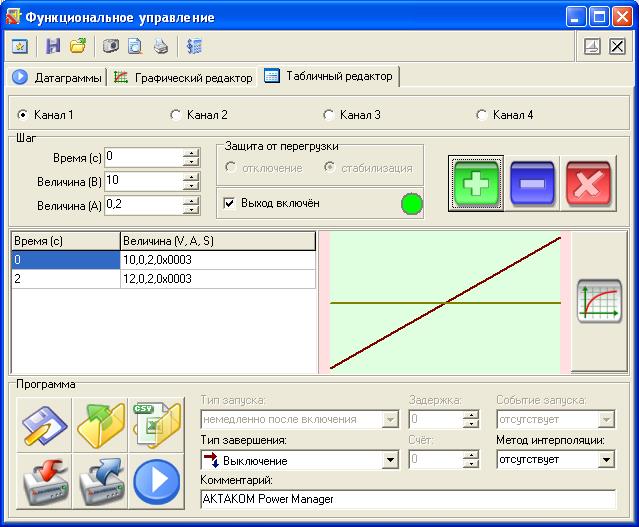
При использовании табличного редактора для описания закона функционального управления необходимо:
- Устанавливать ток отличный от нуля, т.к. при нулевом токе прибор может войти в режим стабилизации по току и не выдавать необходимое напряжение.
- Обращать внимание установлена ли галочка “Выход включен” для каждого шага. Если галочка снята, то на этом шаге дисплей прибора будет показывать значение 0 вольт 0 ампер.
- После выполнения последнего шага выход прибора остается в том состоянии, которое определяет последний шаг, не зависимо от того был ли он включен или выключен до запуска функционального управления.
Наверх
|
Почему в ATEEM под Windows 7/8/10 не работает запись данных?
|
Это особенность работы Windows 7 и выше: без прав администратора приложение может записывать файлы только в папки типа «Мои документы». Нужно либо запускать ПО «От имени администратора», либо выбирать место хранения файлов в разрешённой папке.
Наверх
|
Как подключить AMM-30xx к ПК с помощью интерфейса USB?
|
Для правильного определения прибора в ПО Aktakom RLC Pro, необходимо прибор перевести в режим связи USBTMC. Для этого на приборе нажмите кнопку SYSTEM, а затем SYSTEM SETUP. В открывшемся меню отображаются основные настройки системы. С помощью курсорных кнопок на лицевой панели прибора выберите пункт меню BUS MODE, и установите значение USBTMC. Нажмите клавишу LOG для сохранения настроек в этом интерфейсе.
Далее необходимо подключить прибор к ПК (с установленным ПО Aktakom RLC Pro) и дождаться автоматического определения ОС подключенного устройства. Если драйвер не установился автоматически, то необходимо установить его вручную.
После определения прибора в системе, необходимо его выключить и отсоединить от ПК. Далее необходимо включить прибор, дождаться его загрузки и подсоединить к ПК USB кабелем. После запуска приложения Aktakom RLC Pro, будет запрошен ключ. Вводится ключ программного обеспечения и на этом приложение готово получать данные от прибора.
Наверх
|
Как в Aktakom Oscilloscope Pro изменять развертку осциллографа?
|
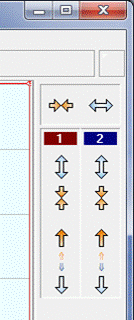
Можно управлять настройками осциллографа не из панели управления, а из главного окна «в один клик»:
Каждый клик на кнопку увеличивает или уменьшает на один шаг развёртку, диапазон или смещение.
Наверх
|
Может ли ATE Easy Monitor записывать данные в виде таблиц и показывать эти данные в реальном времени?
|
|
Да, ATE Easy Monitor отображает измерения по 4 каналам в реальном времени. При этом доступна возможность записи данных в *.CSV файл, с которым в дальнейшем можно работать в любом текстовом редакторе или процессоре электронных таблиц, как в MS Excel, так и в OpenOffice или даже в обычном Блокноте Windows.
Наверх
|
Почему приложение закрывается сразу после запуска?
|
|
Это происходит, если на мобильном устройстве отсутствует учетная запись Google Play. На таком устройстве проверка лицензии невозможна, и в результате приложение закрывается.
Наверх
|
Как изменить единицы измерения температуры?
|
Программа отображает температуру в тех же единицах, в которых передает прибор. Порядок действий по изменению настроек прибора можно посмотреть в руководстве по эксплуатации.
Как правило, процедура изменения настроек прибора заключается в следующем (на примере АТЕ-5035ВТ и АТЕ-9382ВТ):
- Перед началом изменения единиц измерения, выключите функции «Удержание текущего показания» и «Определение максимального и минимального значений».
- Держите кнопку «SET» нажатой не менее 2 сек. до тех пор, пока в нижней части дисплея не появится символ «Code».
- Затем отпустите клавишу «SET», в верхней части дисплея отобразится надпись «1000».
- После того, как на дисплее отобразятся надписи «CОde» и «1000», нажмите кнопку «ENTER» для перехода к функции изменения единиц измерения – в случае нажатия кнопки «ESC» прибор вернется к обычному режиму измерения.
- Используя клавишу «SET», выберете функцию «°F».
- Затем нажатием кнопки «FUNCTION» измените единицы измерения. Если при нажатии кнопки «FUNCTION» в верхней части дисплея отображается «0», то единицы измерения °C. Если при нажатии клавиши «FUNCTION» в верхней части дисплея отображается «1», то единицы измерения °F.
- После выбора нужных единиц измерения нажмите клавишу «ENTER», чтобы подтвердить выбор и сохранить установку в памяти. Нажатие на клавишу «ESC» вернет прибор в исходное состояние.
Наверх
|
Как скачать данное приложение?
|
Порядок получения программного обеспечения:
- Зайти на сайт www.aktakom.ru, используя мобильное устройство, работающее с ОС Android.
- Выбрать страницу с данным приложением.
- Нажать на кнопку "Доступно в Google Play".
Наверх
|
Есть ли в программе ADLM-W Aktakom Data Logger Monitor возможность загрузить всю информацию с карты памяти для построения графиков?
|
|
На карту памяти прибор записывает измерения в формате *.xls. Данные на ПК можно скопировать после окончания измерений.
Программное обеспечение ADLM-W предназначено для передачи данных измерений (с помощью переходника АСЕ-1025, АСЕ-1026), т.е. только для онлайн мониторинга.
Наверх
|
Что означают буквы K, L, T в панели измерений Aktakom Oscilloscope Pro?
|
|
L-K - разность между курсорами K и L;
K-T - разность между курсорами K и T;
L-T - разность между курсорами L и T;
R - разность между указанными метками;
здесь T - метка запуска, K - первый (квадрат в перекрестье) и L - второй (ромб в перекрестье) курсоры главного графика. Цвет фреймов помогает определить, к каким элементам графика относятся измерения.
Наверх
|
Как использовать пользовательскую метку в Aktakom Oscilloscope Pro?
|
|
Метки используются для измерений времени и выбора временного диапазона для анализа. Также их удобно использовать в качестве закладок при быстром перемещении по осциллограмме. Для установки метки щёлкните в желаемом месте правкой кнопкой мыши. Чтобы убрать метки с графика, воспользуйтесь соответствующей командой меню.
Наверх
|
Как использовать курсоры основного графического окна Aktakom Oscilloscope Pro?
|
Для точного определения абсолютного или относительного положения точки на графике используются курсоры.
Поместите курсор на точку графика, абсолютные координаты которой Вы хотите измерить. Для перемещения курсоров перетаскивайте их левой кнопкой мыши (обычно захватывается ближайший курсор, если вы хотите захватить именно первый, то удерживайте при захвате нажатой клавишу "shift", если именно второй, то клавишу "ctrl"). Затем прочитайте положение курсора на панели измерений или в панели масштабирования.
Для определения относительных координат точки, т.е. расстояний между двумя выбранными точками, используйте два курсора. Первый наведите на базовую точку, относительно которой Вы хотите проводить отсчет, второй на измеряемую точку. Разность положений курсоров прочитайте на панели измерений.
Проще всего отличить первый курсор (K) от второго (L) по цвету (цвета курсоров можно задать в панели настроек), но можно воспользоваться и тем менее заметным фактом, что метка первого курсора - квадрат, а второго - ромб. Это может оказаться особенно полезным при изучении черно-белых распечаток графика.
Вы можете перемещать курсоры по графику как с помощью мыши, так и с помощью клавиатуры, используя клавиши-стрелки. Одно нажатие клавиши вызывает перемещение курсора на единицу промежуточного деления шкалы в соответствующем направлении. Если при этом удерживать нажатой клавишу "ctrl", производится перемещение на единицу основного деления шкалы, а если удерживать нажатой клавишу "shift", производится перемещение на один пиксель экрана. Чтобы с помощью клавиатуры сменить активный курсор, нажмите пробел.
Наверх
|
Какие лицензионные ключи отображаются в окне "Добавление ключей"?
|
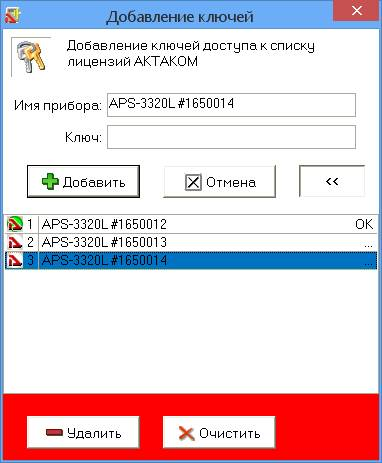
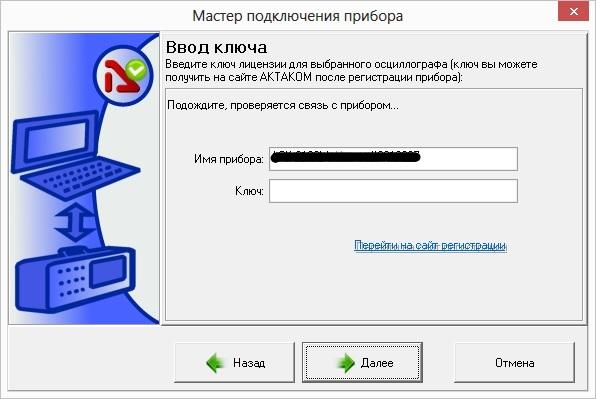
При первом подключении прибора, поддерживаемого Aktakom Power Manager, программное обеспечение запрашивает лицензионный ключ:
При этом отображаются ранее подключенные на этом ПК приборы ( только поддерживаемые Aktakom Power Manager!).
Следует учесть, что приборы подключаемые к ПК с предыдущими версиями Aktakom Power Manager, в списке добавленных ключей текущей версии ПО отображаться не будут.
Наверх
|
Есть ли в APM и APM Lt функция программного отключения подачи питания на нагрузку?
|
|
В программном обеспечении APM Aktakom Power Manager и APM Light Aktakom Power Manager Light есть функция включения и отключения подачи напряжения на нагрузку. За эту функцию отвечает красная кнопка в левом нижнем углу главного окна ПО.
Наверх
|
Как дистанционно управлять мультиметром ABM-4085?
|
При подключении мультиметра АВМ-4085 программное обеспечение AKTAKOM DMM Light предоставляет возможность дистанционного управления функциями прибора. В главном окне программного обеспечения появляется кнопка  , открывающая доступ к панели дистанционного управления мультиметром АВМ-4085.
При этом ручное управление прибором становится недоступно.
Наверх
|
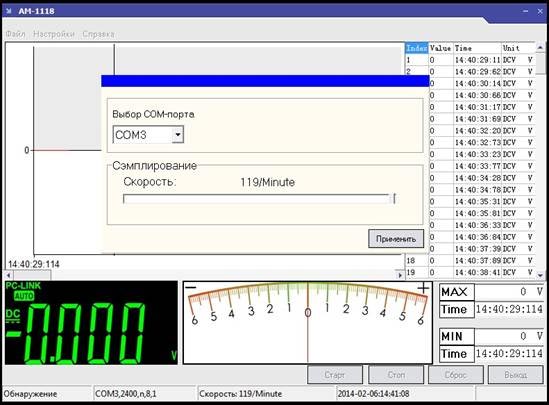
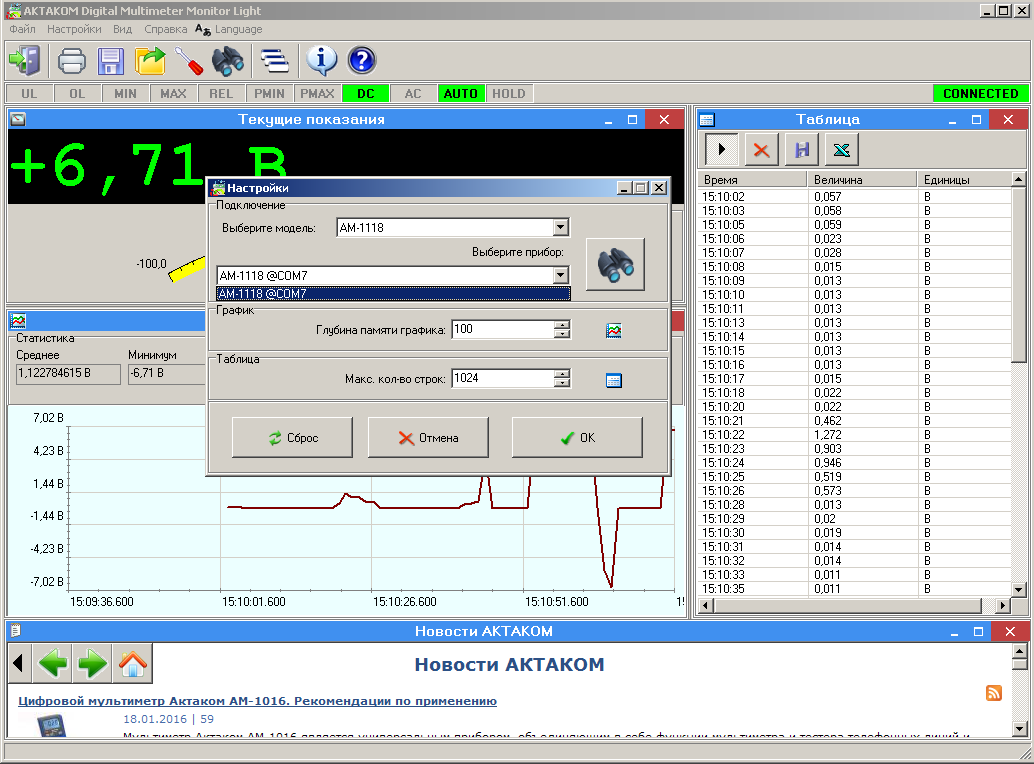
Как подключить мультиметр АМ-1118 в AKTAKOM DMM?
|
Для подключения мультиметра АМ-1118 в ПО AKTAKOM DMM необходимо выполнить следующие действия:
- Подключить прибор к ПК посредством USB переходника, поставляемого с прибором.
- Включить прибор и зажать на 2 секунды кнопку PC-Link\REL. На экране прибора должен загореться индикатор PC-Link.
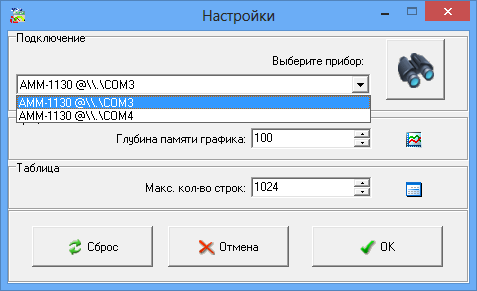
- Запустить ПО, открыть меню "Настройки" и в блоке "Подключение" выбрать нужную модель мультиметра и нажать кнопку поиска.
- По окончании поиска выбрать из списка найденный прибор и нажать кнопку "ОК". Данные начнут передаваться с прибора в ПК.
Наверх
|
Можно ли изменить интервал измерения и записи в AKTAKOM DMM?
|
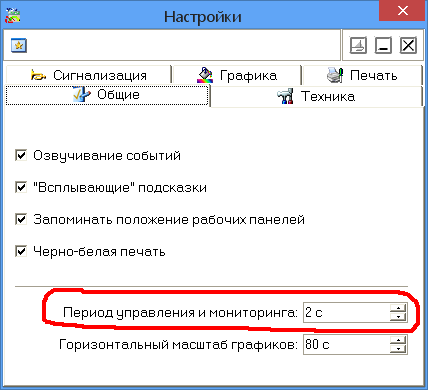
В AKTAKOM DMM Light изменить интервал измерения и записи невозможно.
Возможность изменения интервала измерения и записи доступна в AKTAKOM DMM Pro.
Установите нужный интервал измерений в окне "Настройки", вкладка "Общие".
Наверх
|
Как установить Aktakom DMM Android?
|
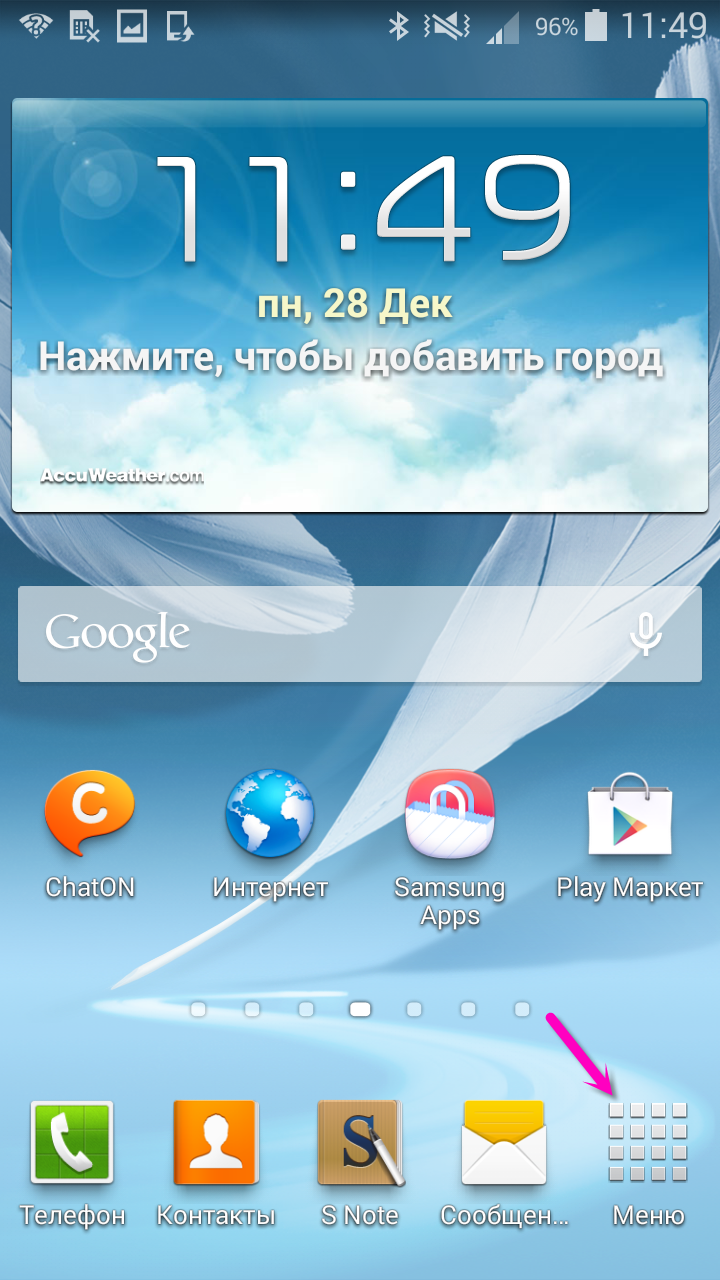
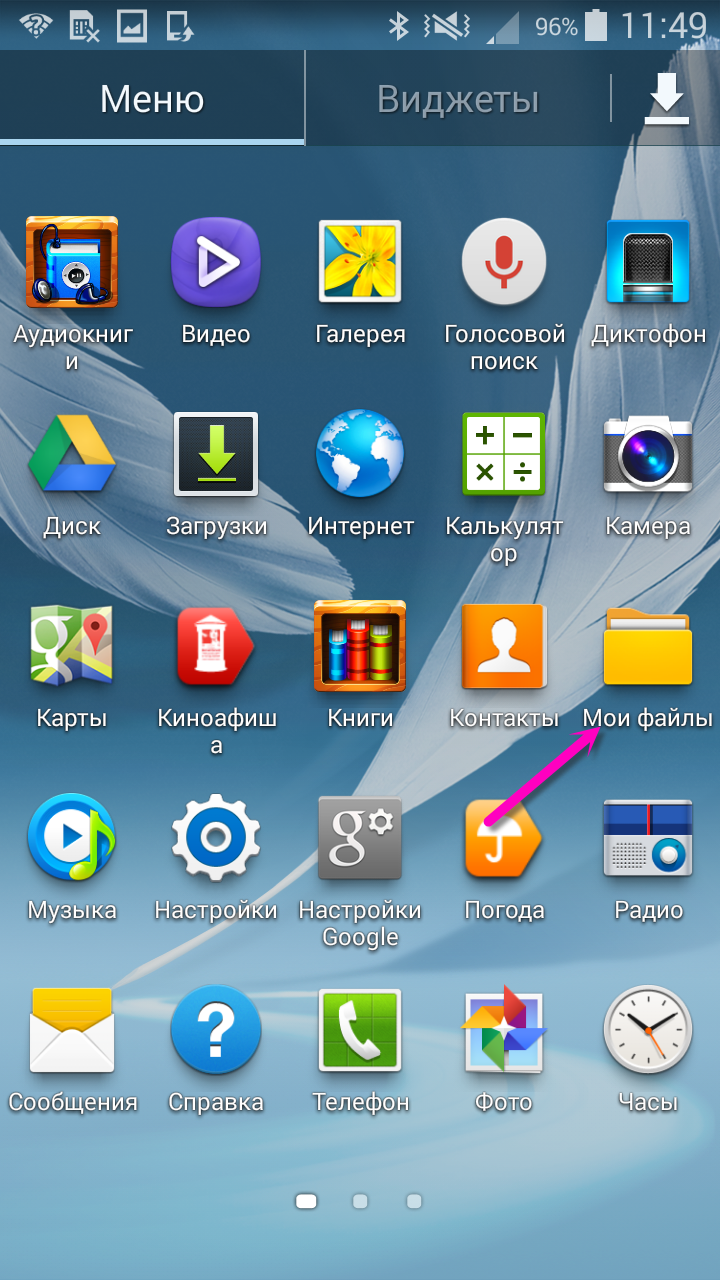
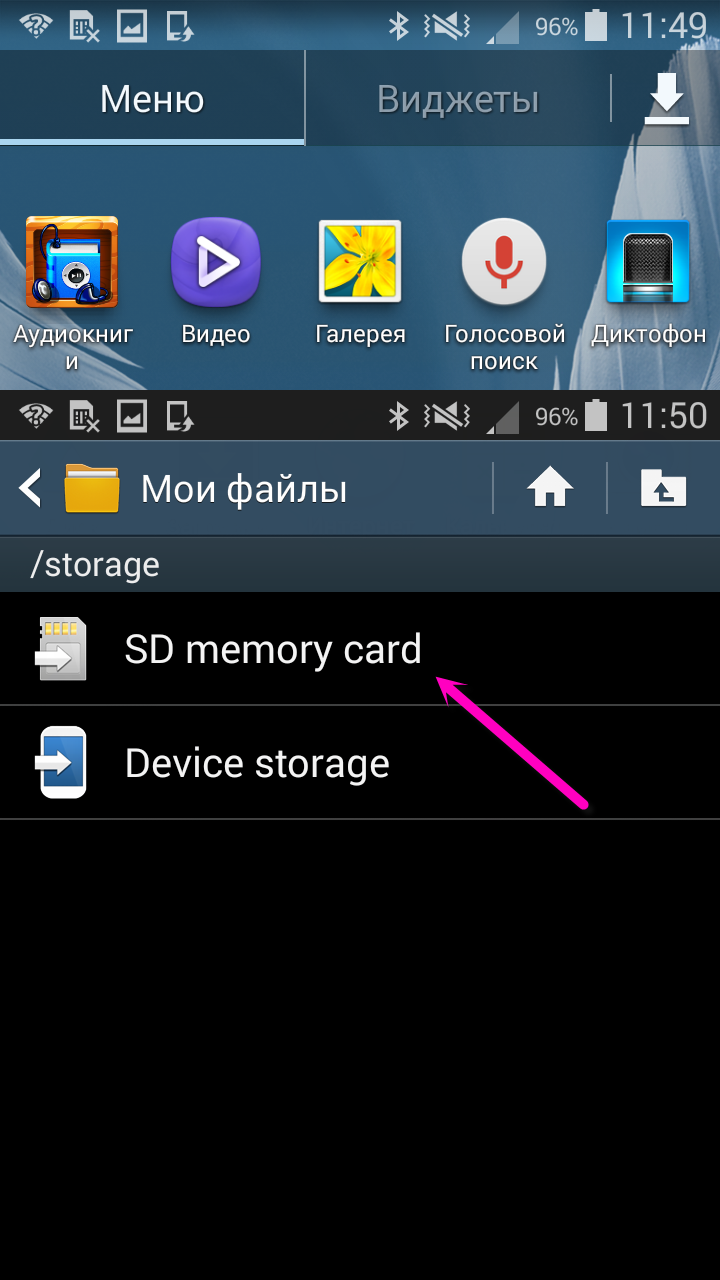
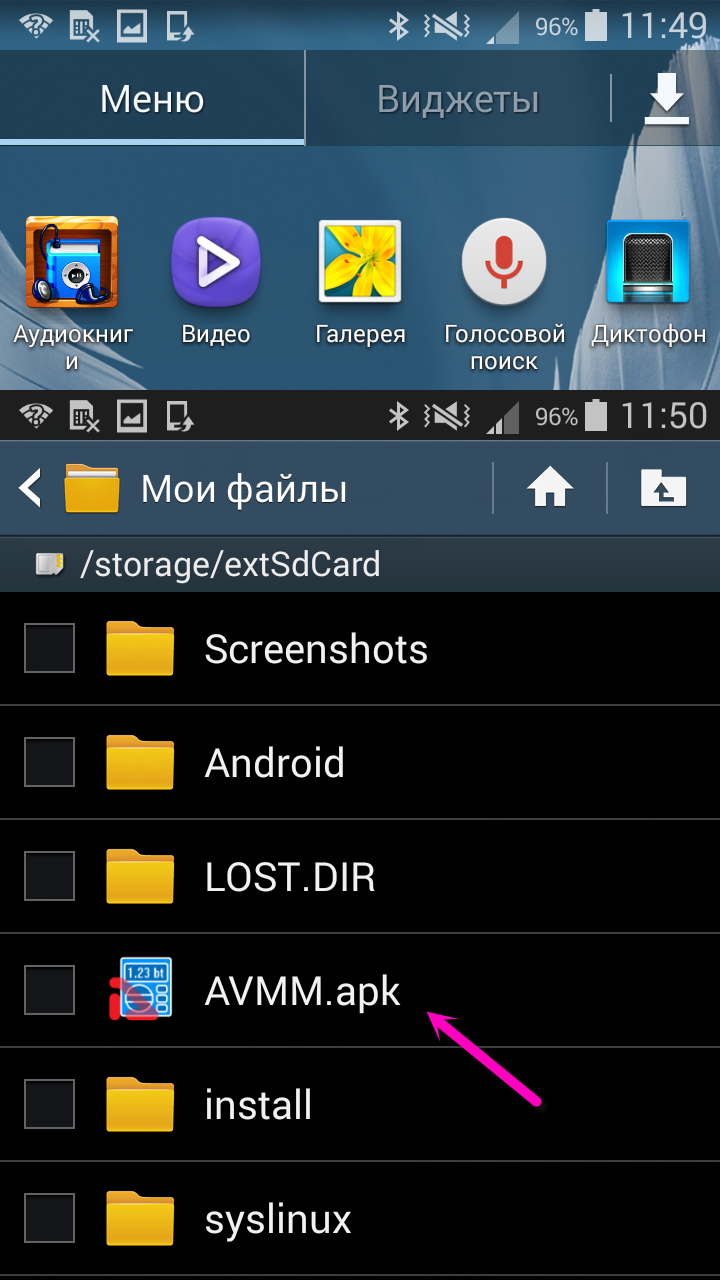
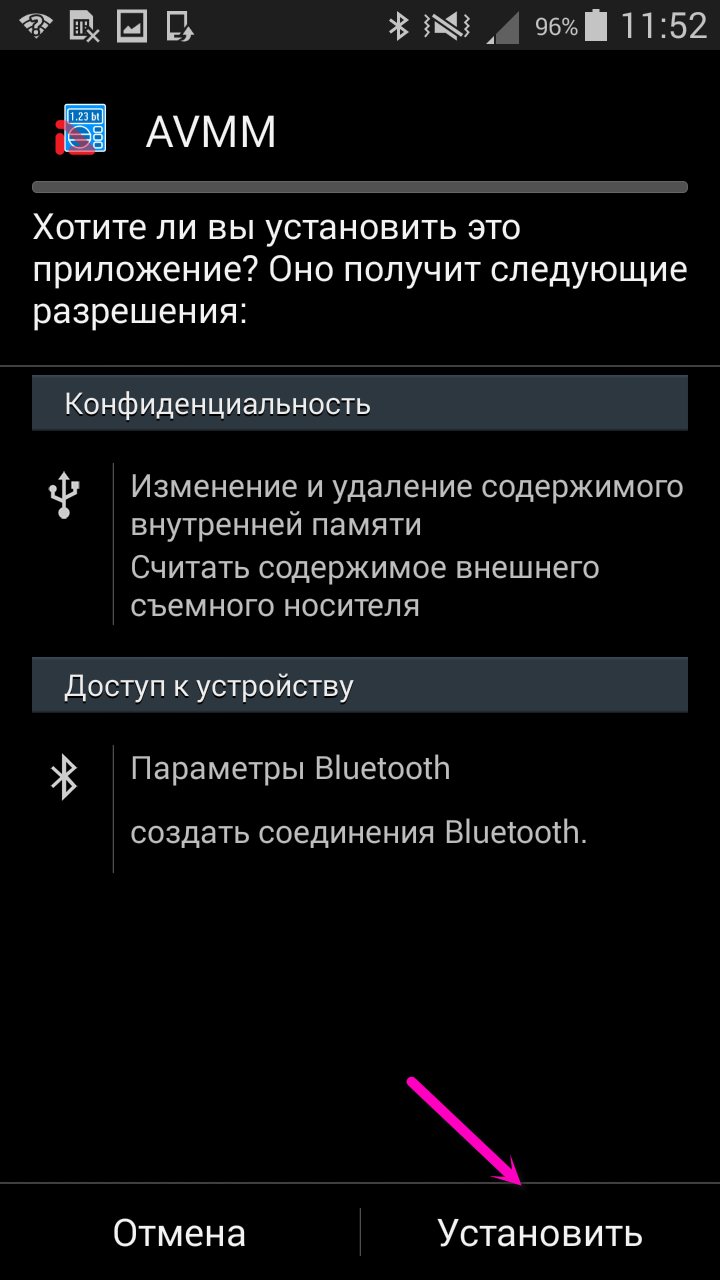
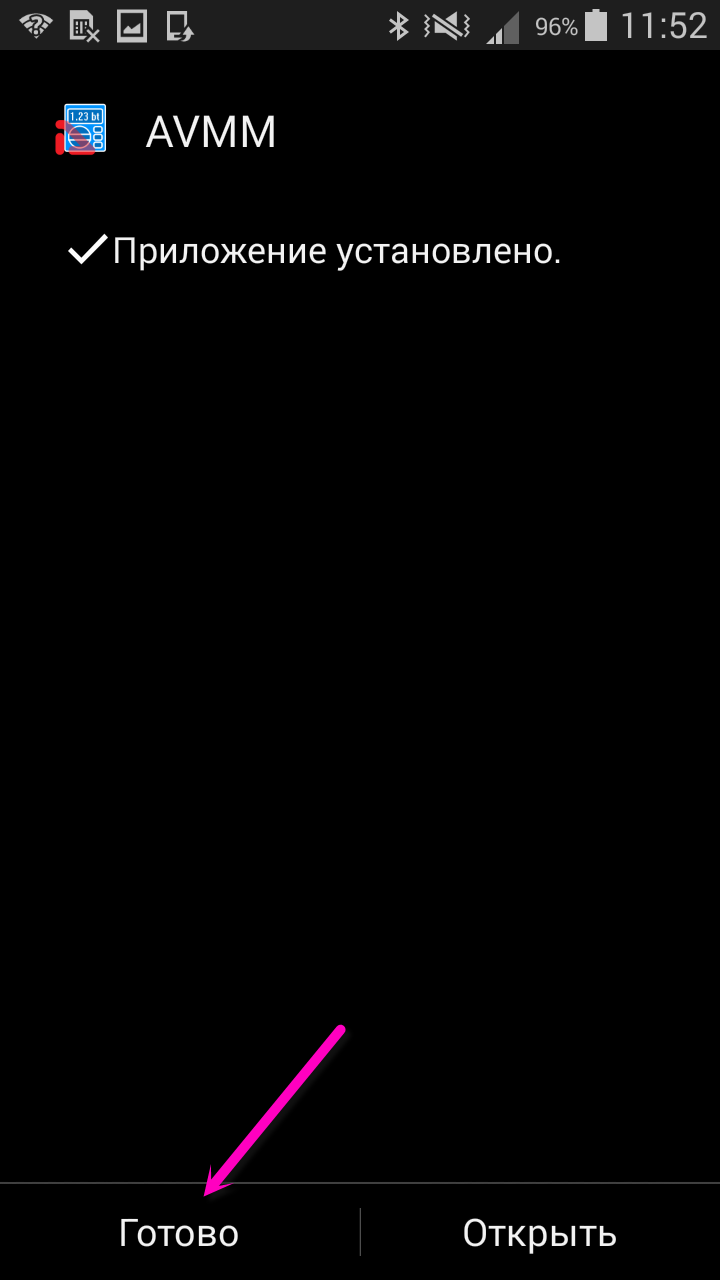
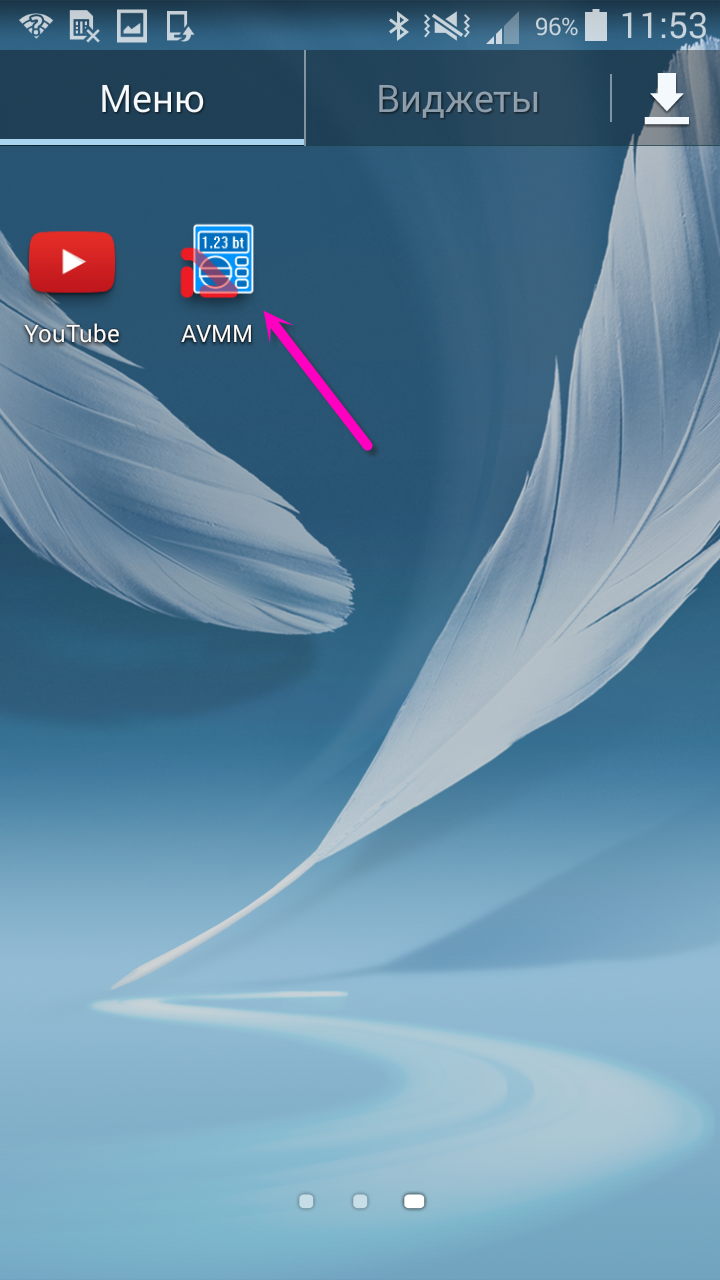
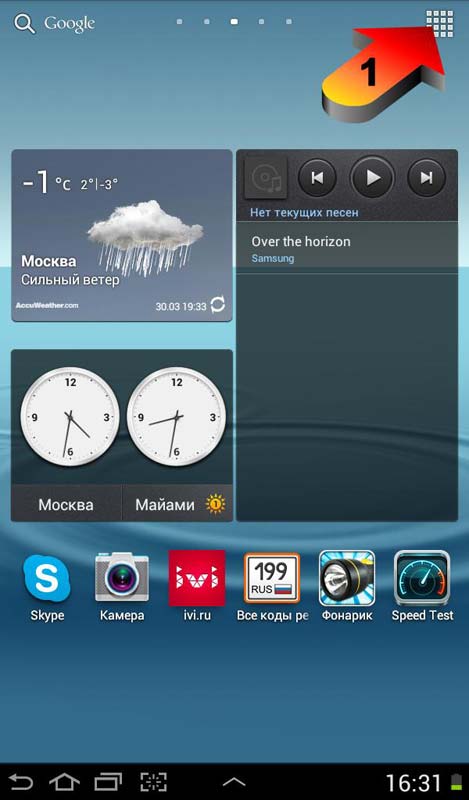
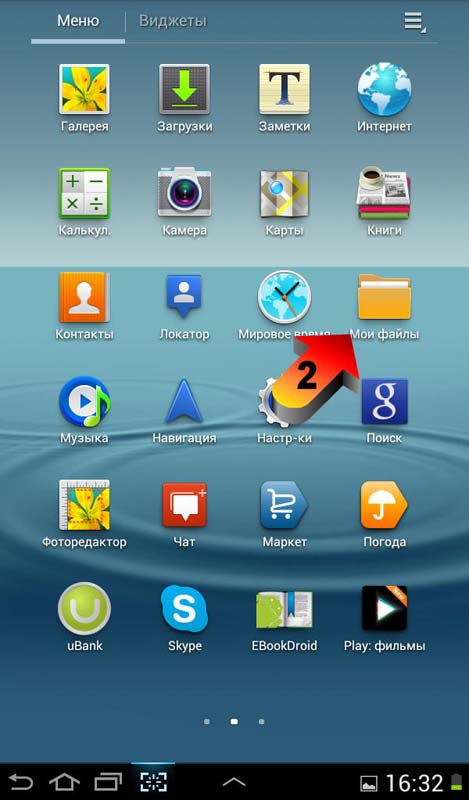
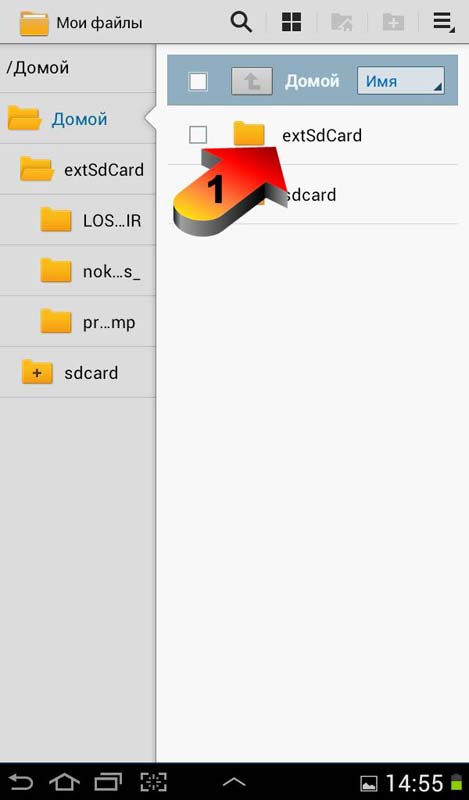
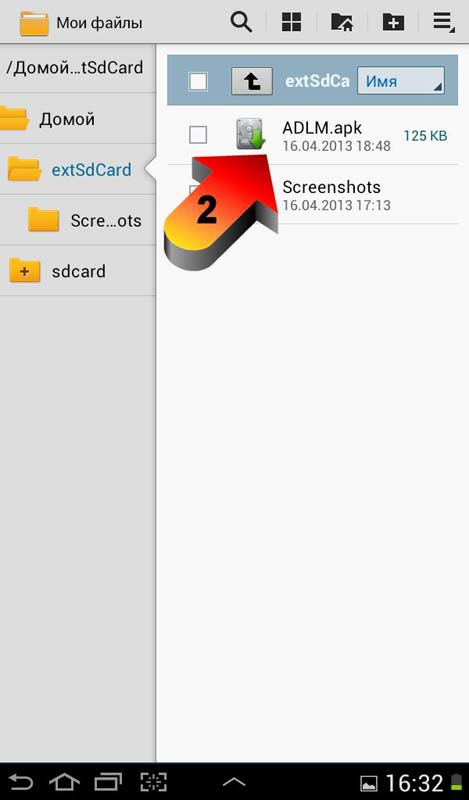
В результате приобретения программного обеспечения ADMMA Вы получите *.apk файл, который является установочным файлом в операционной системе android. Любым способом поместите полученный файл в планшетный ПК и найдите его с помощью файлового менеджера. Один из возможных способов представлен на следующих иллюстрациях.


Следует отметить, что на вашем планшете должна быть разрешена установка приложений из сторонних источников, в противном случае уставить приложение не удастся.
После успешного нахождения приложения в файловой системе планшета запустите его установку.
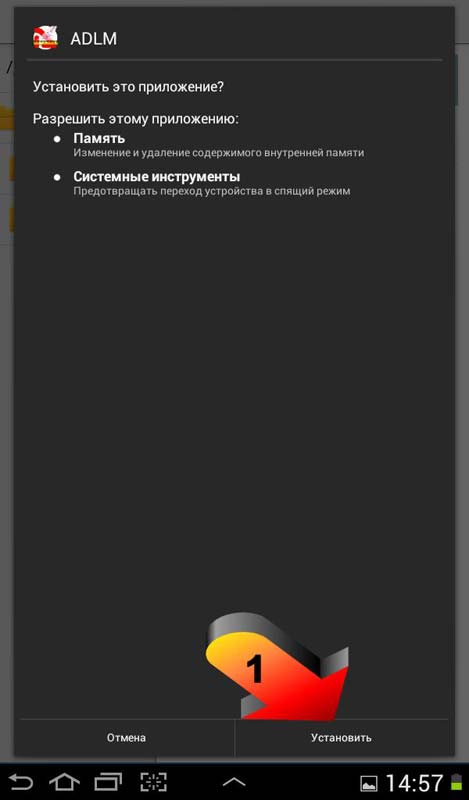
В окне установки ADMMA, нажмите на область экрана с надписью «Install» («Установить»).
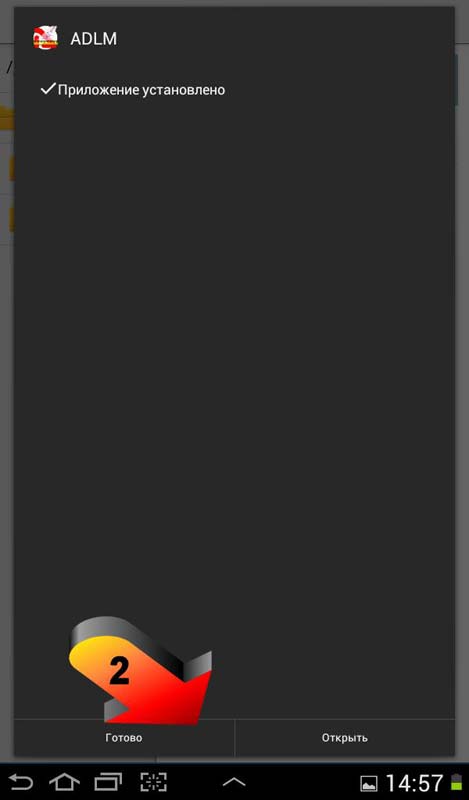
После того, как приложение будет установлено, нажмите в область экрана с надписью «Done» («Готово»).
Запустите приложение, отыскав в меню планшетного ПК соответствующий пункт.

Наверх
|
Будет ли работать режим расширенной синхронизации в Aktakom Oscilloscope Pro на АСК-3106?
|
|
Нет. В ACK-3106 нет расширенной синхронизации. Функции расширенной синхронизации требуют аппаратной поддержки и не могут быть реализованы исключительно программными средствами.
Для семейства ACK-3102 режим расширенной синхронизации доступен для моделей с опцией T, например:
"АСК-3712 1Т Двухканальный USB осциллограф - приставка".
Наверх
|
Как установить ADS-3025_SW?
|
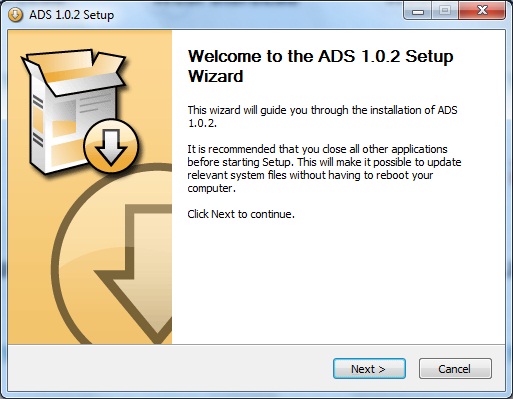
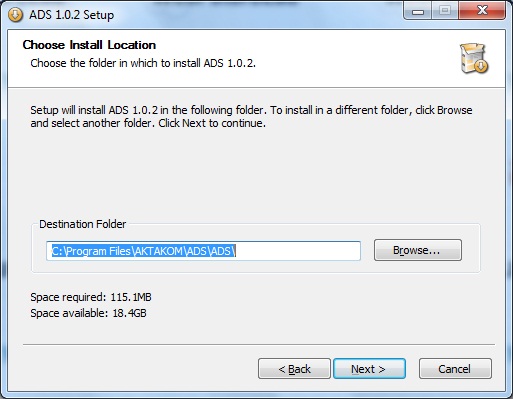
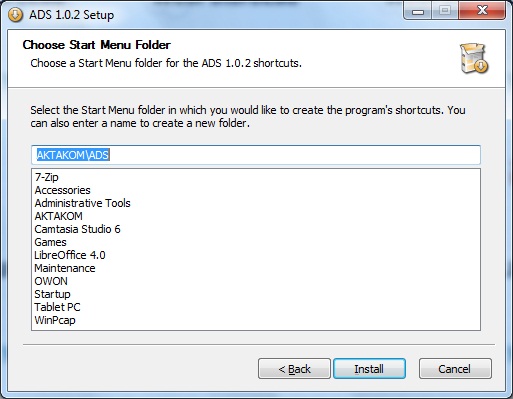
Для установки ADS-3025_SW запустите ADS-3025_Setup.exe и следуйте инструкции инсталлятора:
Выберите место для установки ПО:
Нажмите кнопку «Install»:
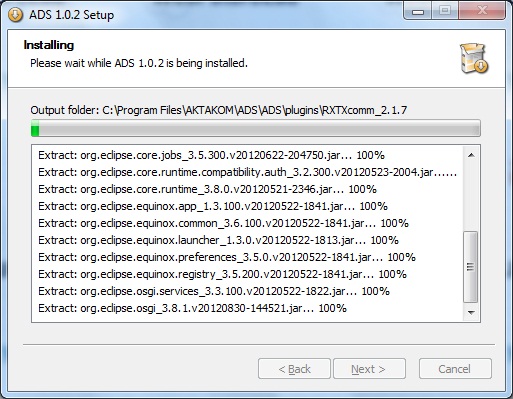
Запустится установка.
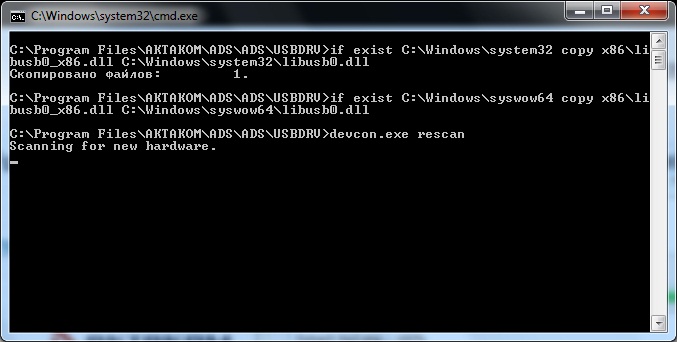
После установки ПО автоматически запустится установка драйвера.
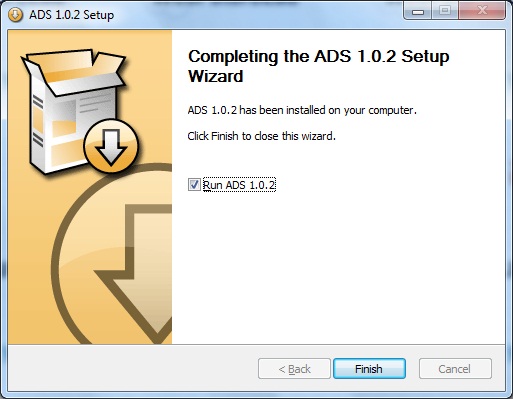
По окончании установки нажмите кнопку «Finish», приложение ADS-3025_SW запустится автоматически:
Наверх
|
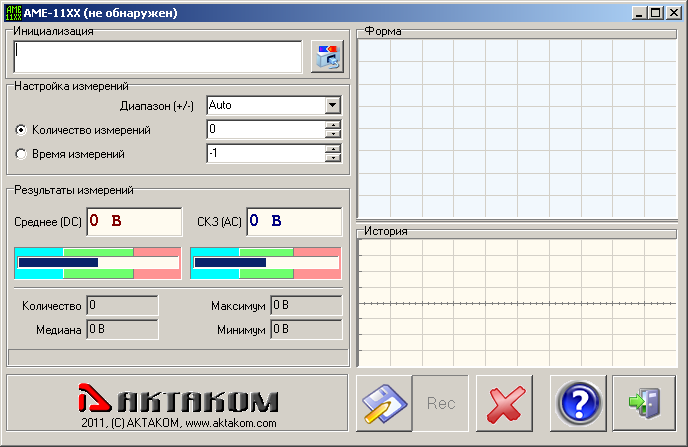
Как установить AME-11XX-SW?
|
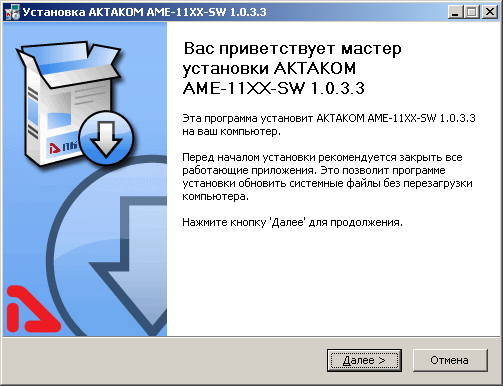
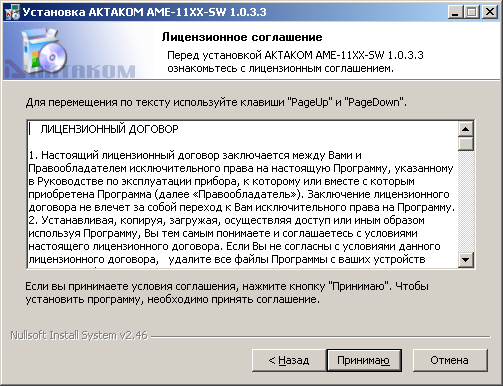
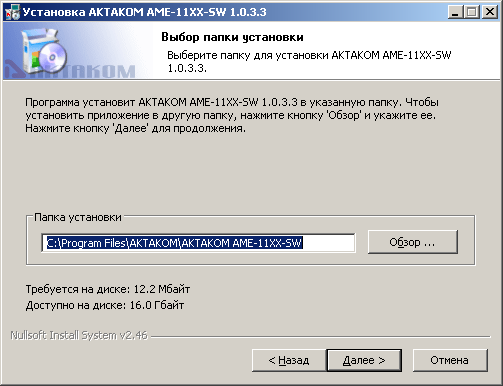
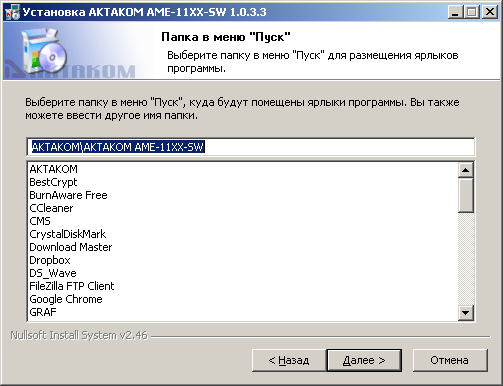
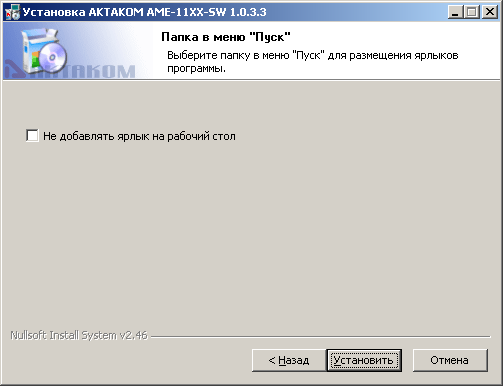
Для установки AME-11XX-SW запустите AME-11XX_Setup.exe и следуйте инструкции инсталлятора:
Внимательно прочитайте лицензионное соглашение:
Выберите место для установки ПО:
Нажмите кнопку «Установить»:
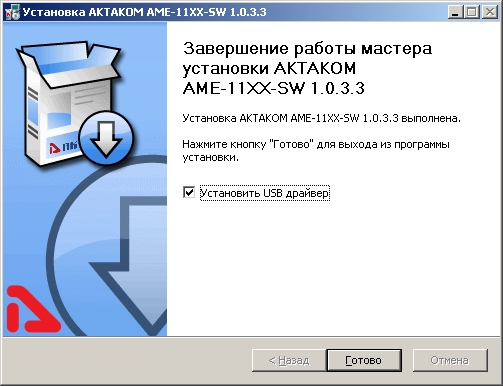
Запустится установка, после окончания которой ПО готово к работе. Но для корректной работы с устройством необходимо установить драйвер:
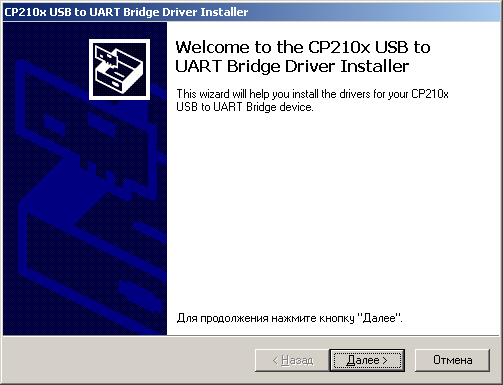
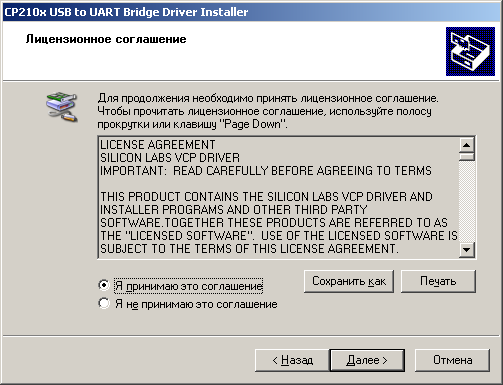
Нажмите кнопку «Готово», установка драйвера запустится автоматически:
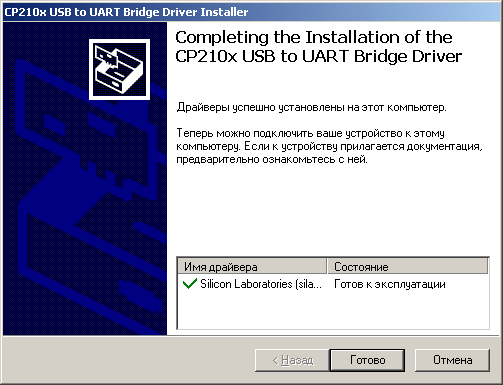
Нажмите кнопку «Finish» и можно приступать к работе:
Наверх
|
Почему русские символы отображаются в АКТАКОМ Oscilloscope Pro неправильно?
|
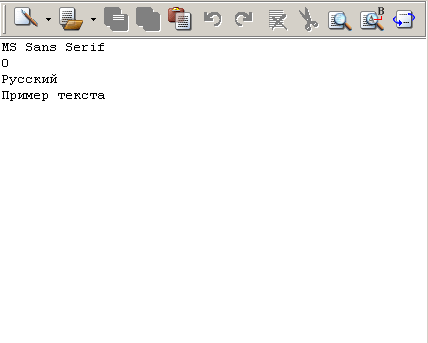
В основном программа использует шрифт MS Sans Serif.
Пользователь может поменять шрифт, отредактировав текстовый файл Language.dsc в рабочем каталоге программы.
По умолчанию содержимое этого файла выглядит так:
Чтобы установить дополнительные шрифты, необходимо сначала загрузить их. Можно загрузить шрифты из сети интернет.
Установка шрифта:
- Откройте компонент «Шрифты», нажав кнопку Пуск и выбрав пункты Панель управления, Оформление и личная настройка и Шрифты.
- В меню Файл выберите команду Установить шрифт.
Если меню «Файл» не отображается, нажмите клавишу ALT.
- В диалоговом окне Добавление шрифтов в разделе Диски выберите диск с устанавливаемым шрифтом.
- В разделе Папки дважды щелкните папку с устанавливаемым шрифтом.
Наверх
|
Почему после установки AKTAKOM Smart Small Controller прибор не виден в ПО?
|
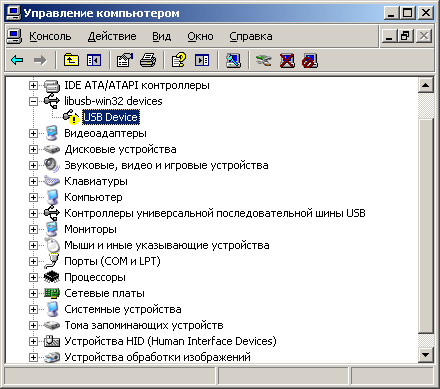
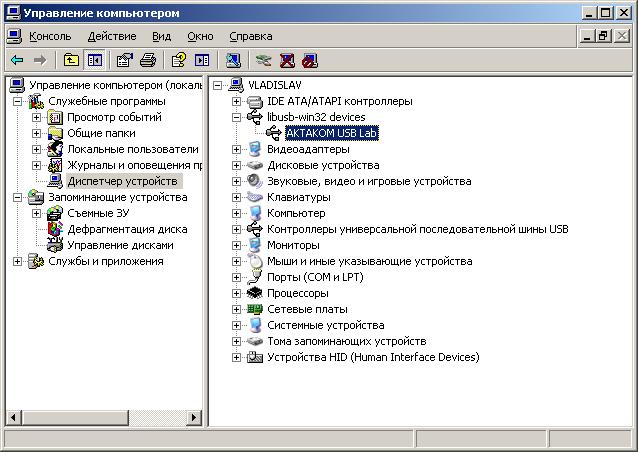
В некоторых случаях, после автоматической установки драйвера, ОС не производит привязки драйвера к подключенному прибору. В таком случае следует переустановить драйвер вручную.
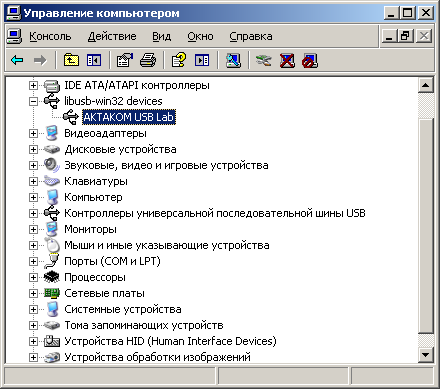
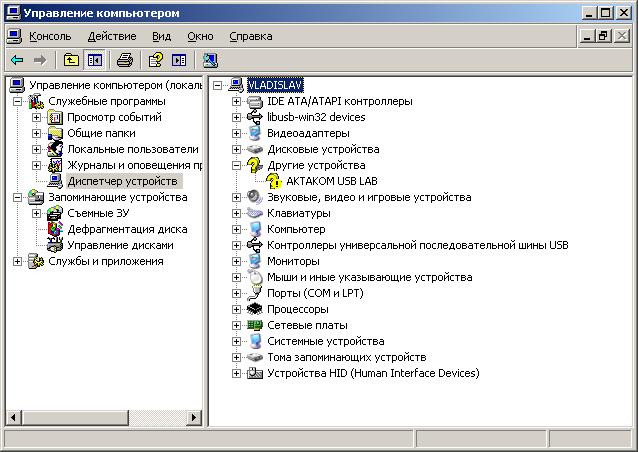
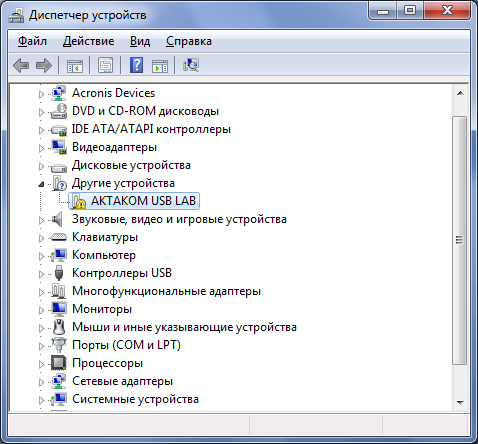
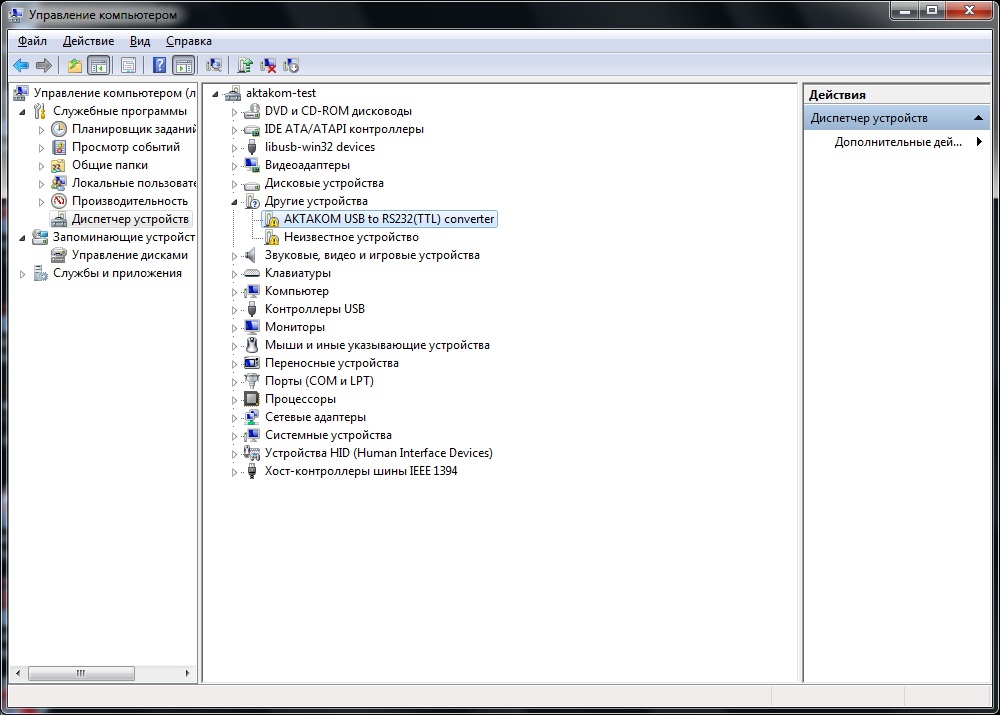
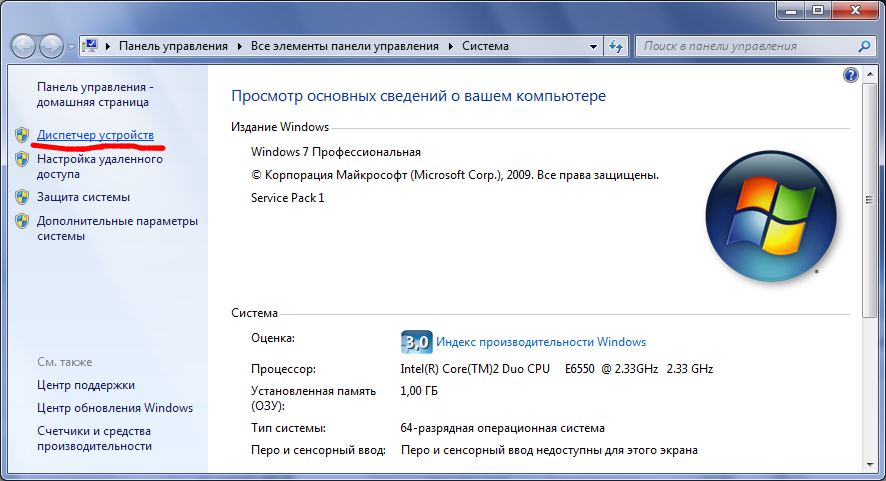
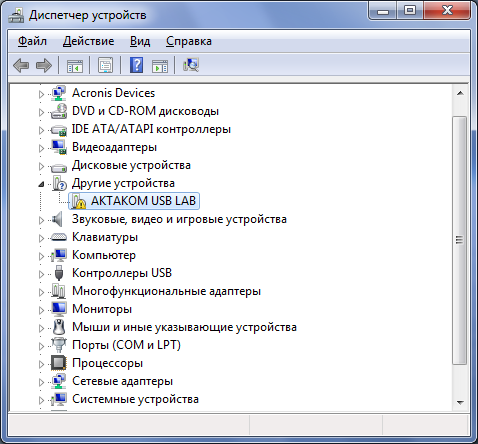
Вызовите «Диспетчер Устройств». Найдите в нем устройство USB:
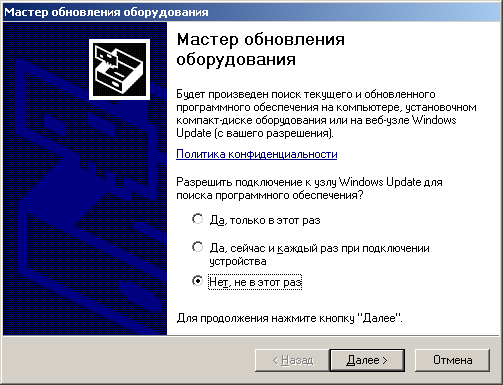
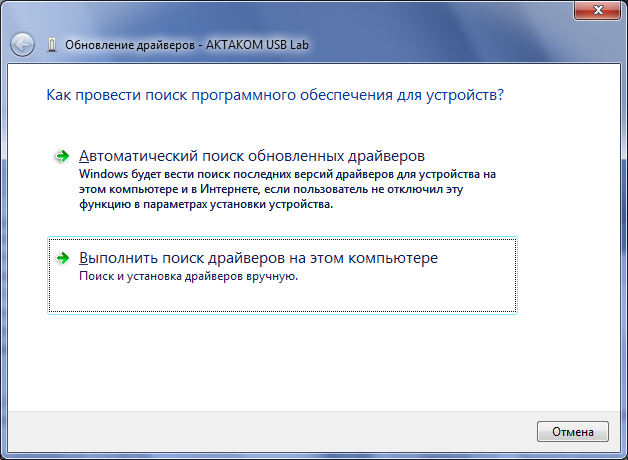
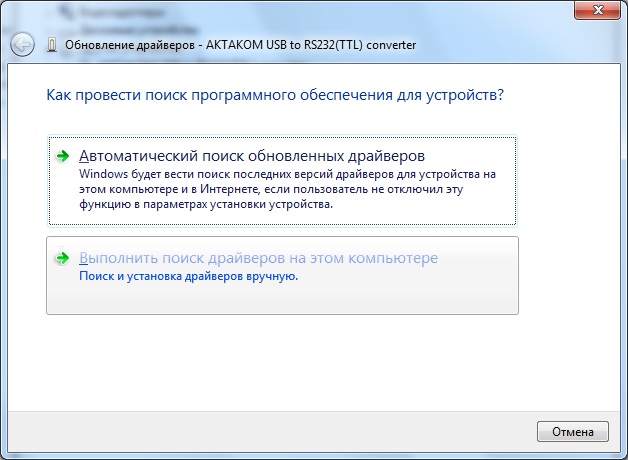
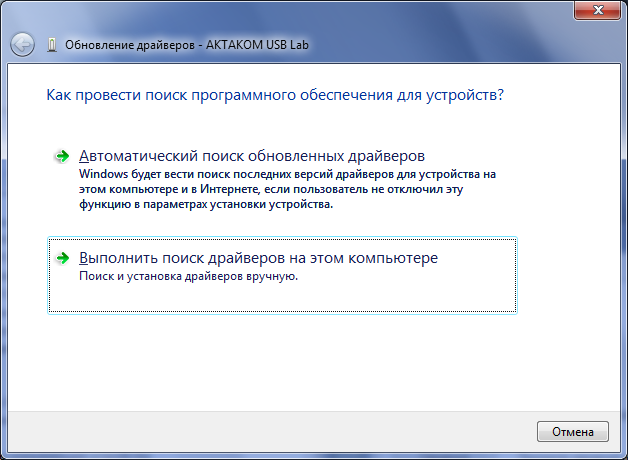
Откройте его свойства и нажмите кнопку «Обновить драйвер». Появится следующее окно:
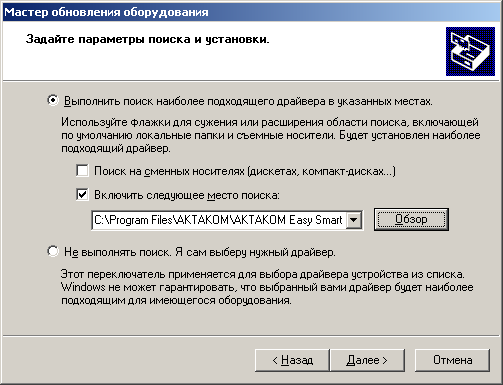
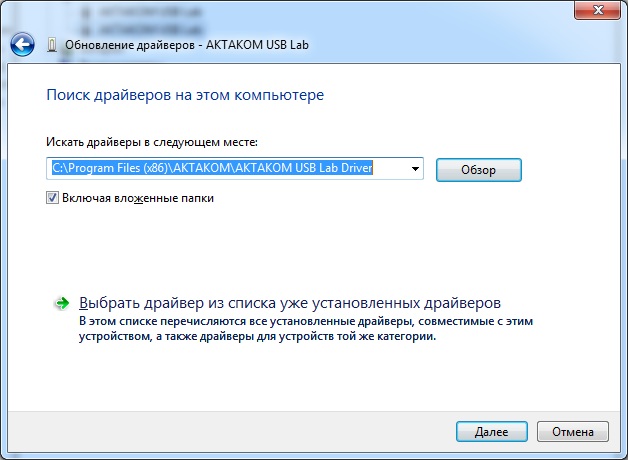
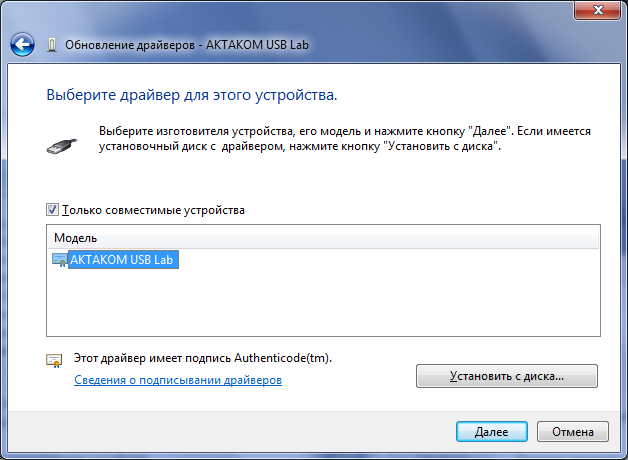
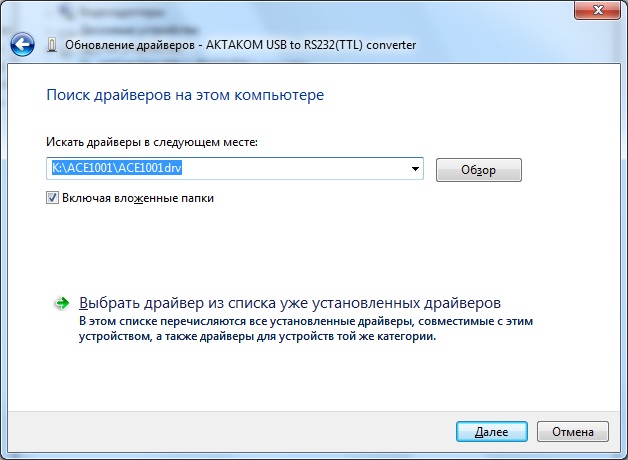
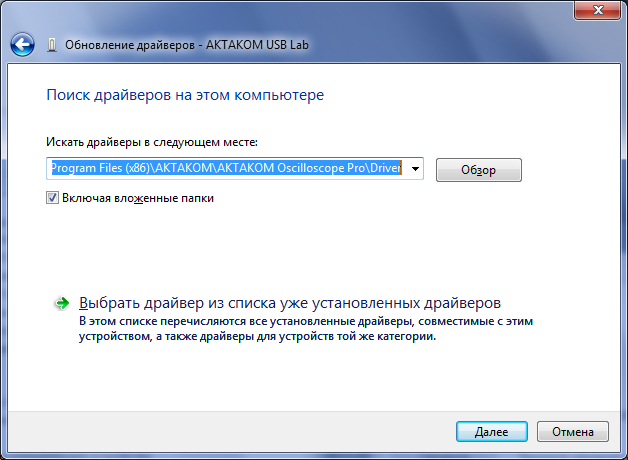
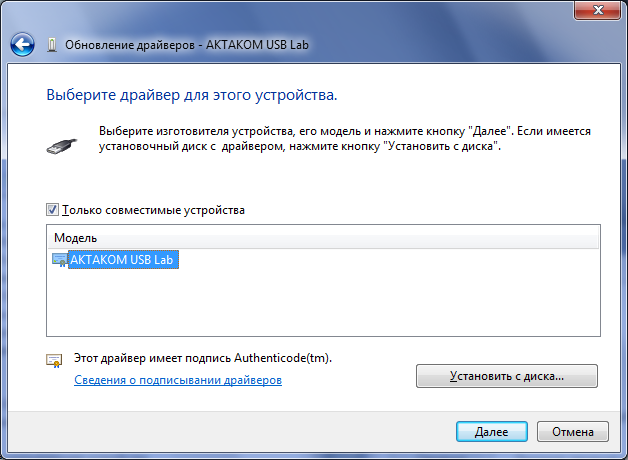
Выберите «Выполнить поиск драйвера на этом компьютере» и затем укажите расположение папки с драйвером (папка driver в папке с установленным AKTAKOM Smart Small Controller):
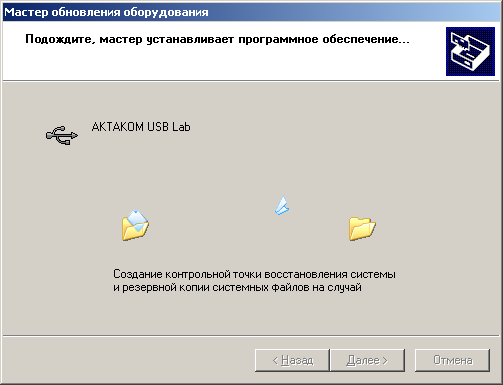
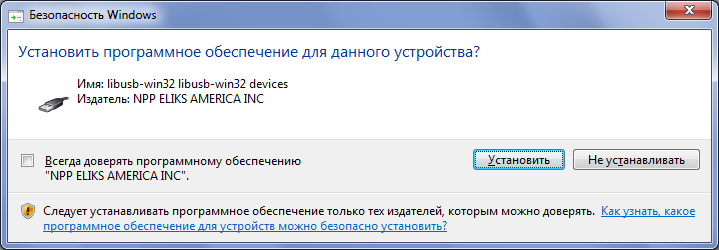
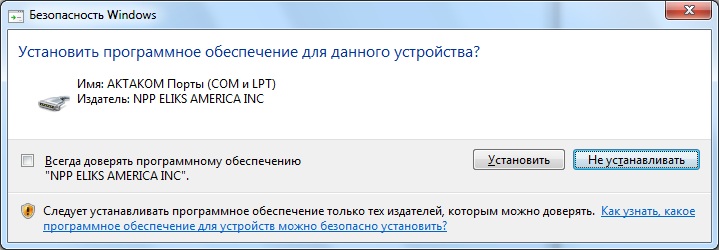
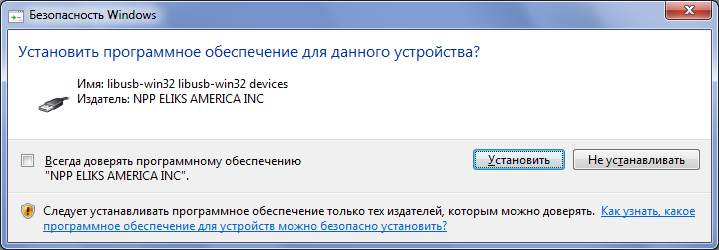
Нажмите "Далее" и запустится установка драйвера:
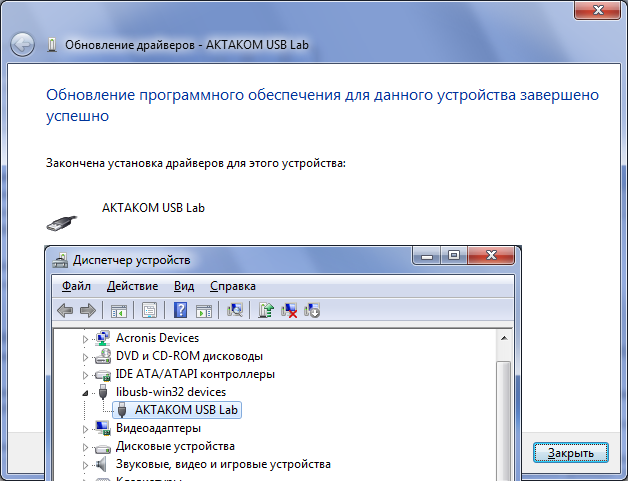
Дождитесь окончания установки. В итоге вы увидите:
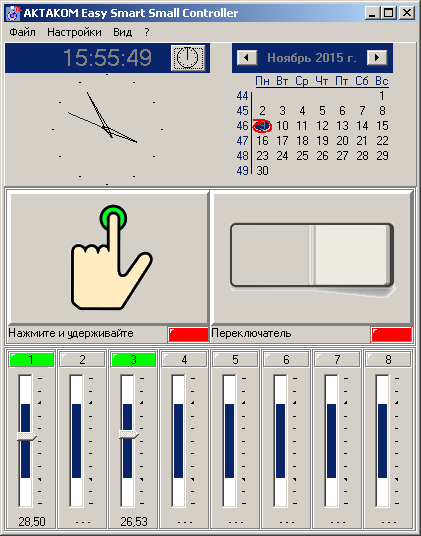
На этом AKTAKOM Smart Small Controller готов к работе.
Наверх
|
Как установить Aktakom Easy Anemometer?
|
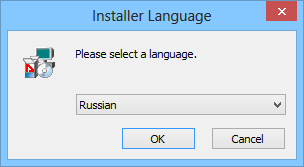
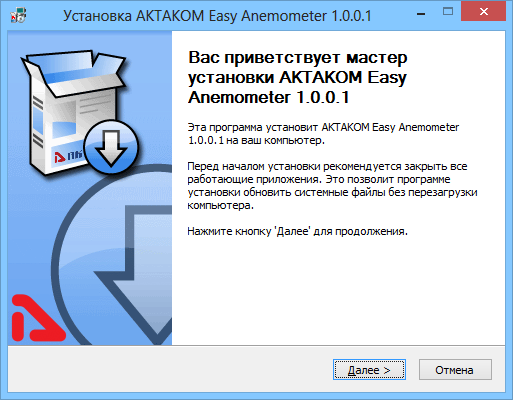
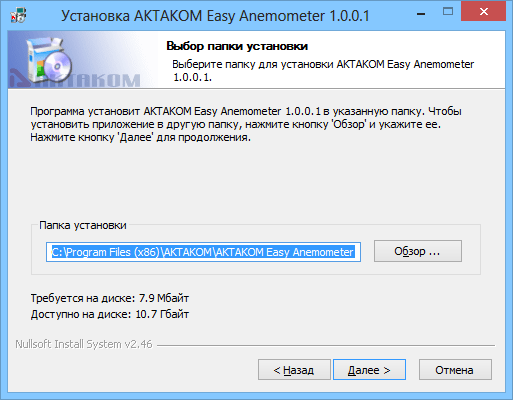
Для установки Aktakom Easy Anemometer запустите AEA_Setup.exe и следуйте инструкции инсталлятора:
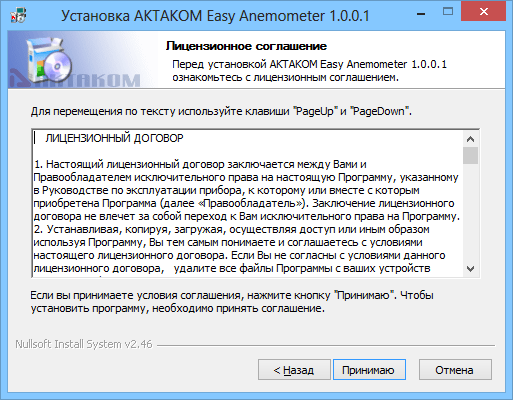
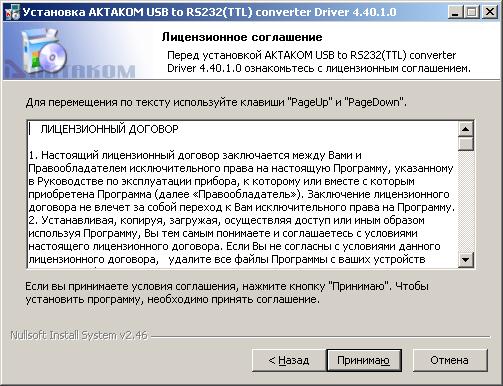
Внимательно прочитайте лицензионное соглашение:
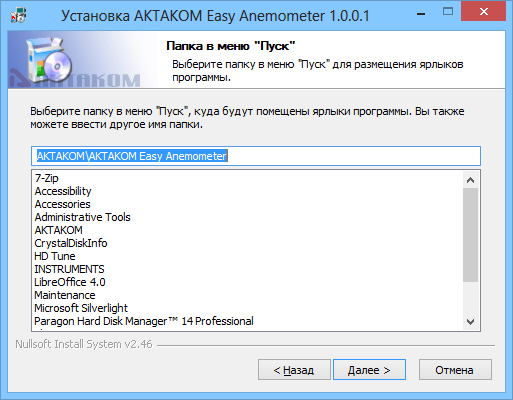
Выберите место для установки ПО:
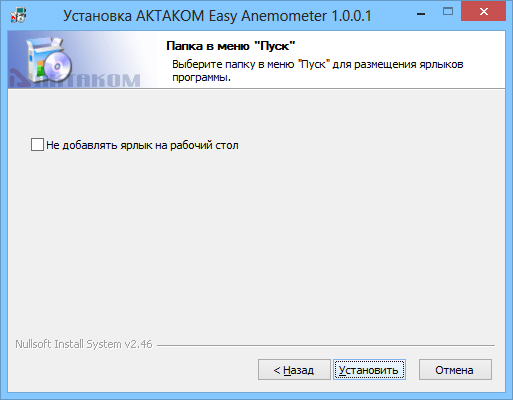
Нажмите кнопку «Установить»:
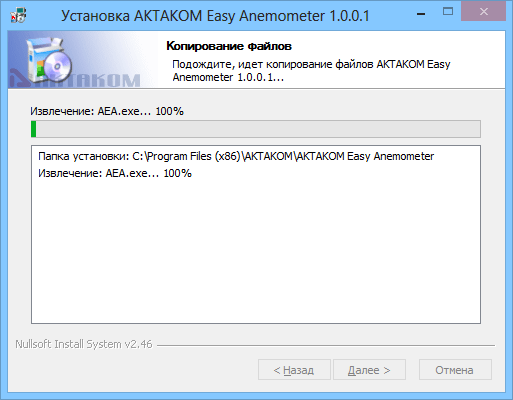
Запустится установка:
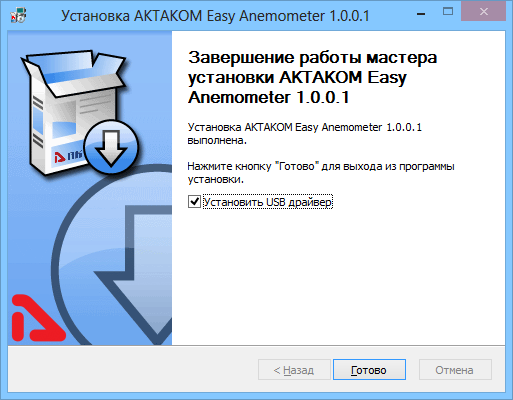
После окончания установки ПО готово к работе, но необходимо установить драйвер:
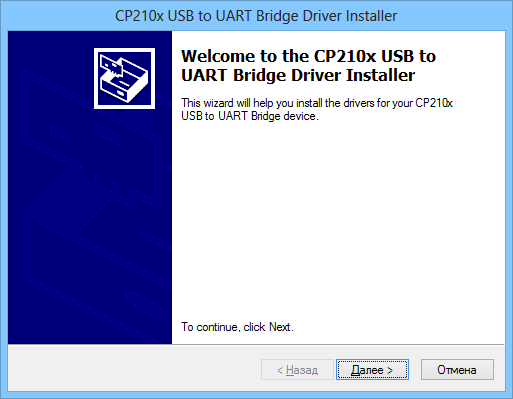
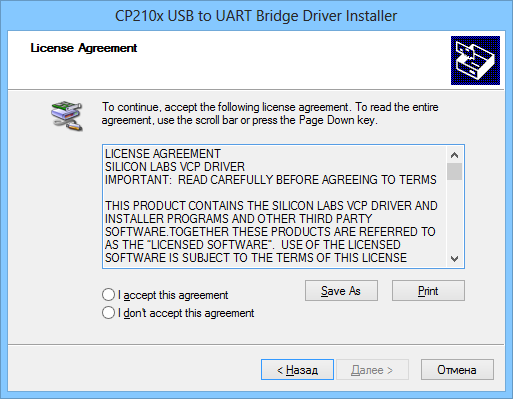
Нажмите кнопку «Готово» и установка драйвера запустится автоматически. Следуйте инструкции установщика драйвера:
Нажмите кнопку «Готово» и можно приступать к работе.
Наверх
|
Как установить ADLM-A Aktakom Data Logger Monitor?
|
В результате приобретения программного обеспечения ADLM-A Вы получите *.apk файл, который является установочным файлом в операционной системе android. Любым способом поместите полученный файл в планшетный ПК и найдите его с помощью файлового менеджера. Один из возможных способов представлен на следующих иллюстрациях.
Следует отметить, что на вашем планшете должна быть разрешена установка приложений из сторонних источников, в противном случае уставить приложение не удастся.
После успешного нахождения приложения в файловой системе планшета запустите его установку.
В окне установки ADLM-A, нажмите на область экрана с надписью “Установить”.
После того, как приложение будет установлено, нажмите в область экрана с надписью “Готово”
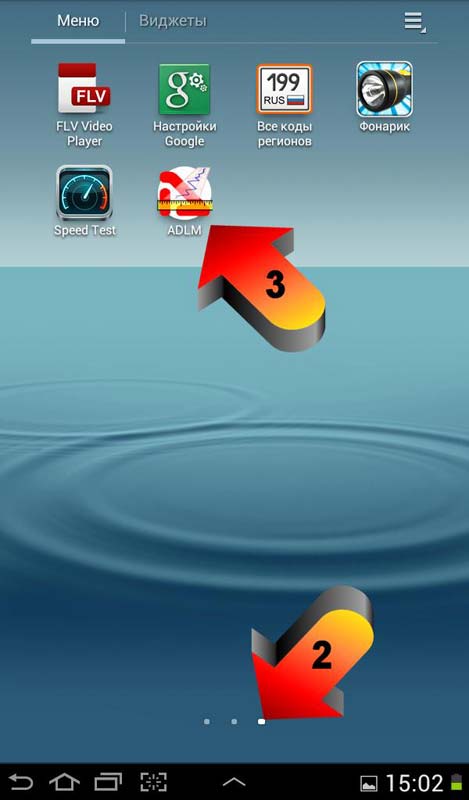
Запустите приложение, отыскав в меню планшетного ПК соответствующий пункт.
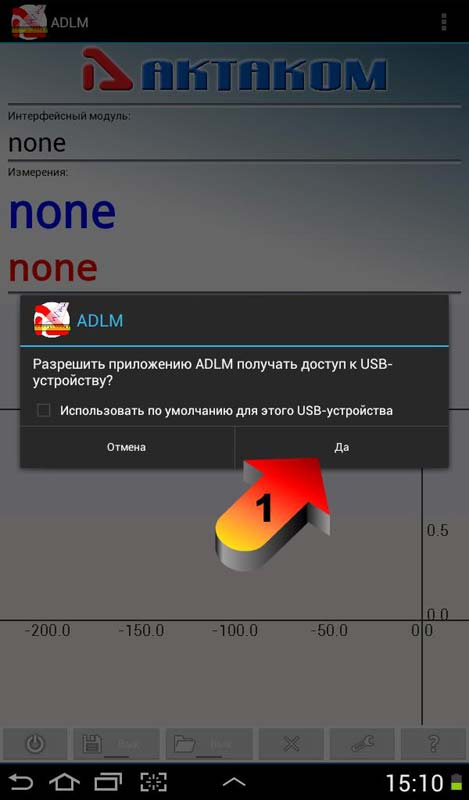
Для полноценного функционировании ADLM операционная система попросит предоставить доступ приложению к USB-устройству, необходимо разрешить доступ.
Наверх
|
Как установить Aktakom Net Configurator?
|
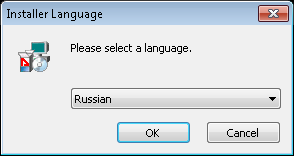
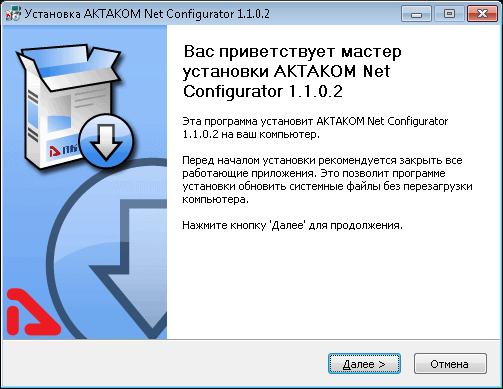
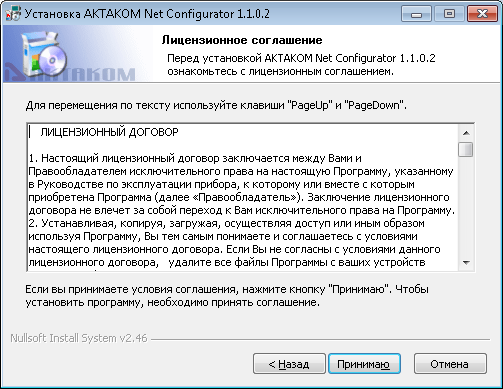
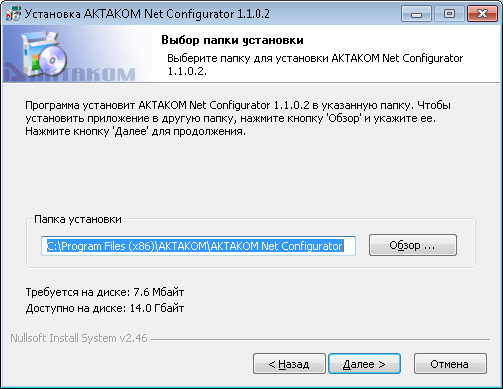
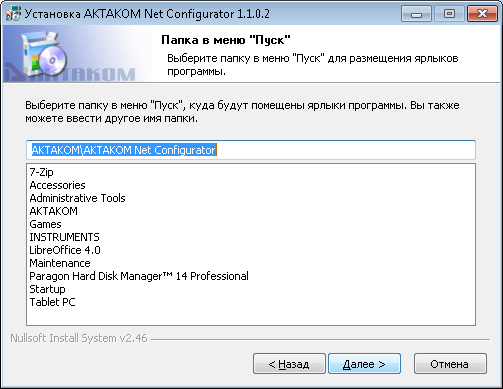
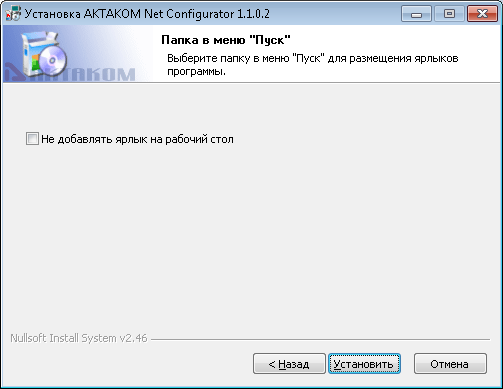
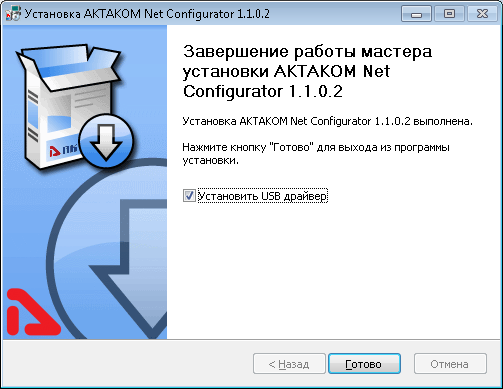
Для установки Aktakom ANC запустите ANC_Setup.exe и следуйте инструкции инсталлятора:
Внимательно прочитайте лицензионное соглашение:
Выберите место для установки ПО:
Нажмите кнопку «Установить»:
После окончания установки ПО готово к работе, но необходимо установить драйвер:
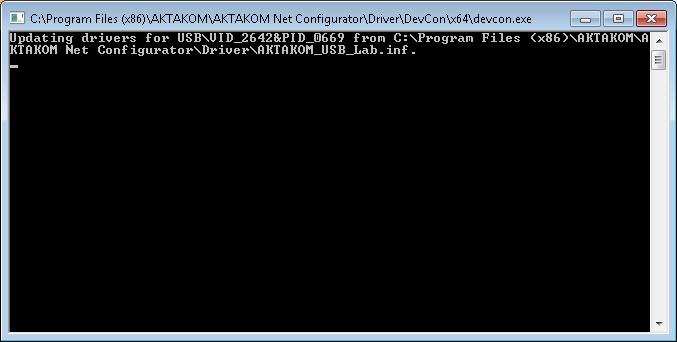
Нажмите кнопку «Готово» и установка драйвера запустится автоматически:
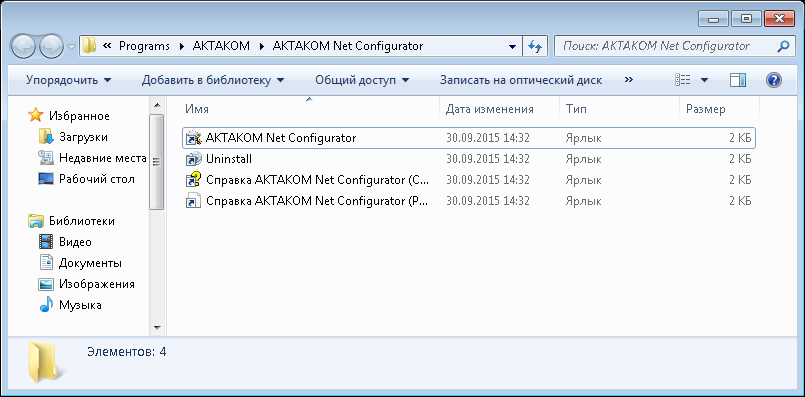
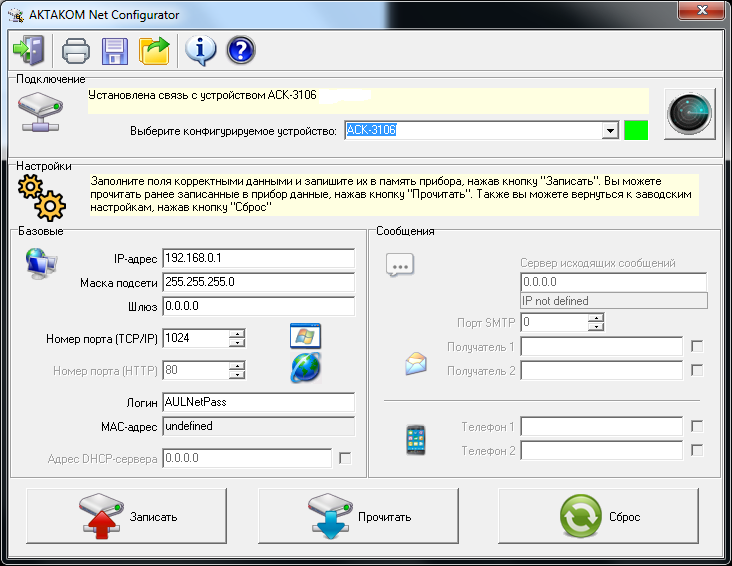
После окончания установки драйвера можно приступать к работе:
Наверх
|
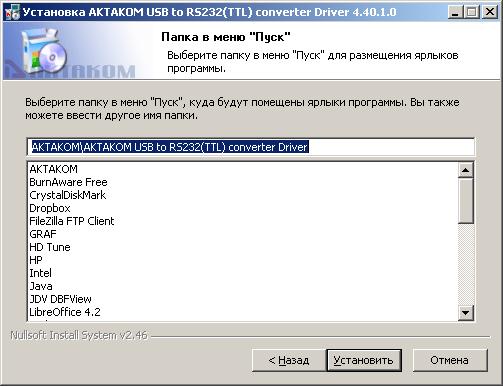
Как установить Aktakom DMM-Light?
|
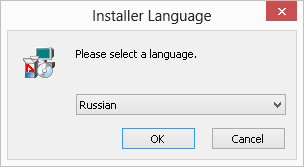
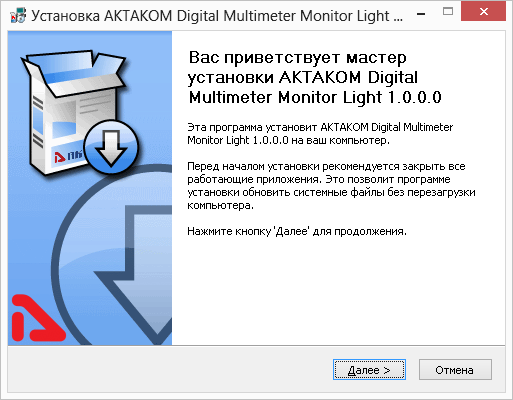
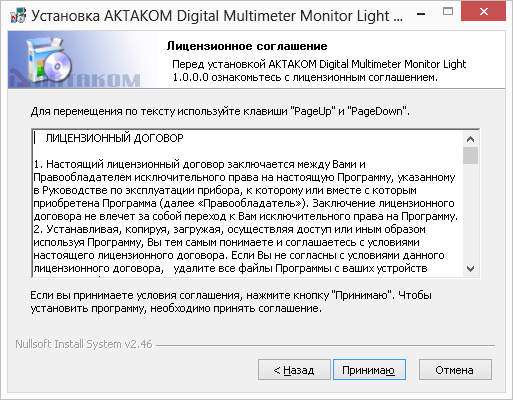
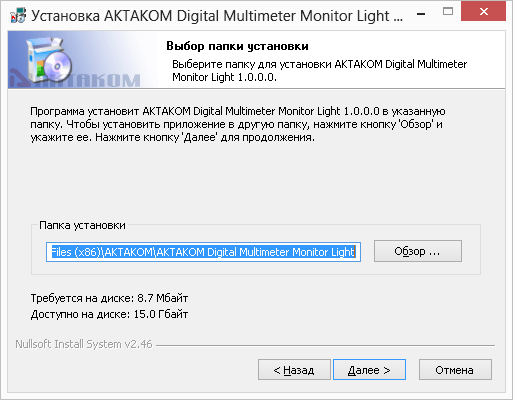
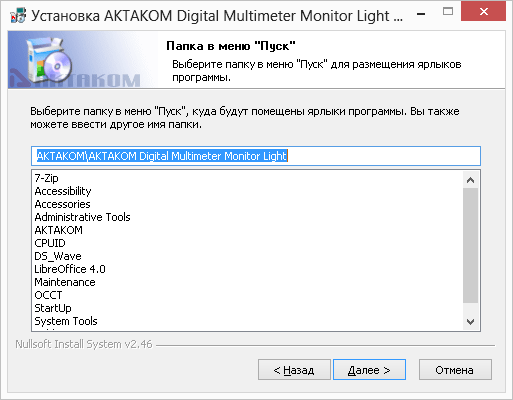
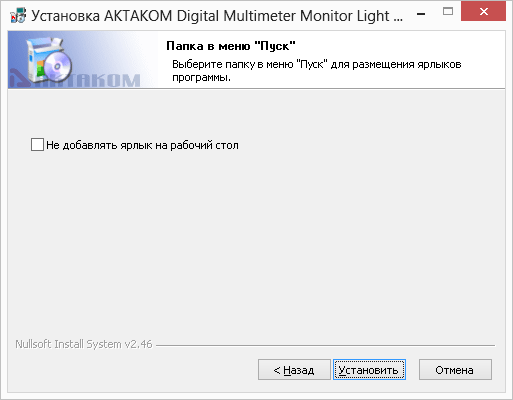
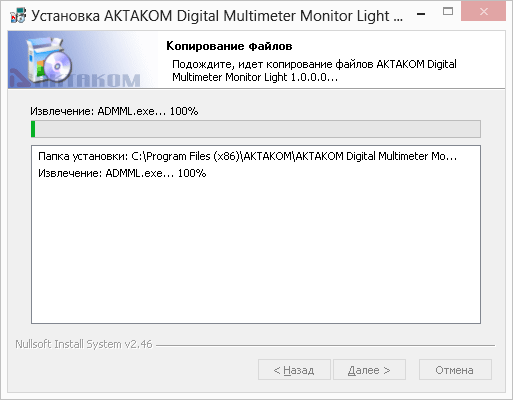
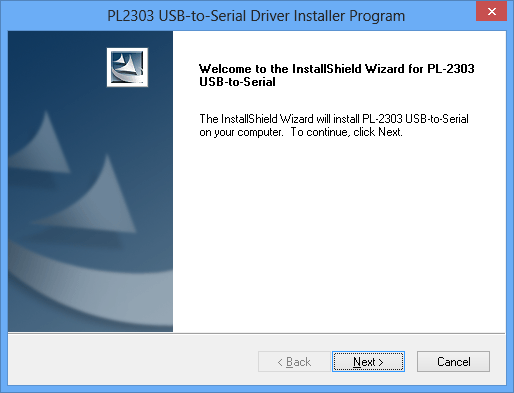
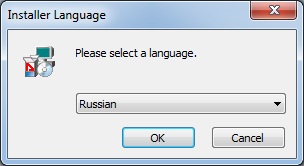
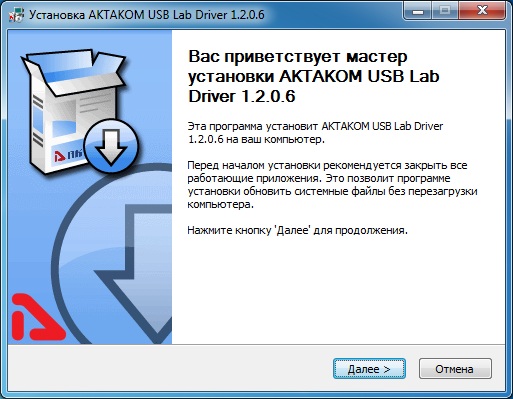
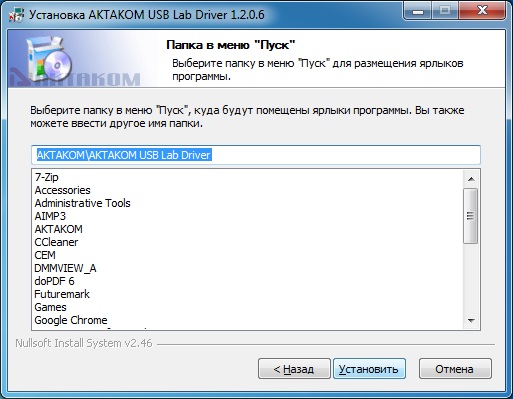
Для установки Aktakom DMM Light запустите ADMML_Setup.exe и следуйте инструкции инсталлятора:


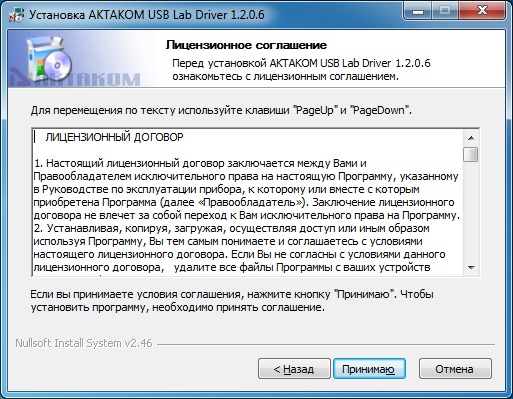
Внимательно прочитайте лицензионное соглашение:

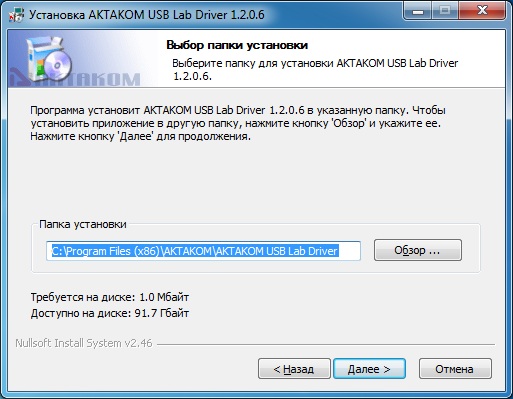
Выберите место для установки ПО:


Нажмите кнопку «Далее»":

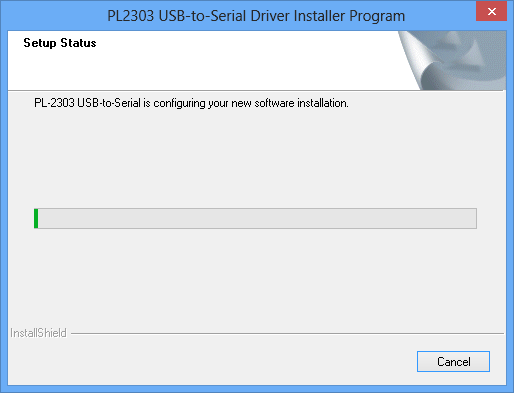
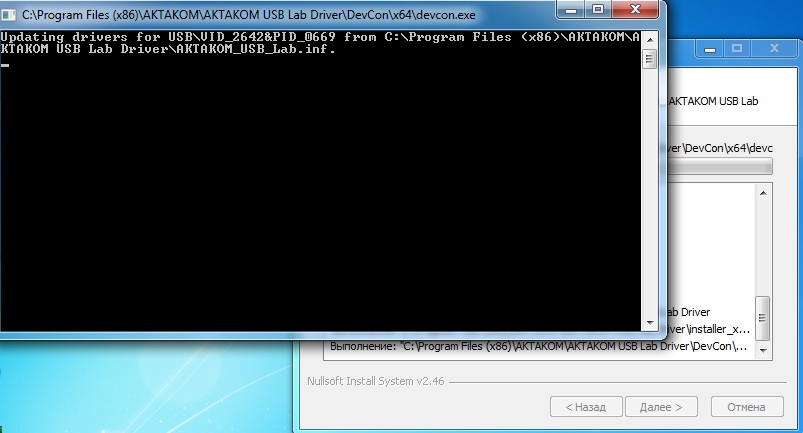
Запустится установка:

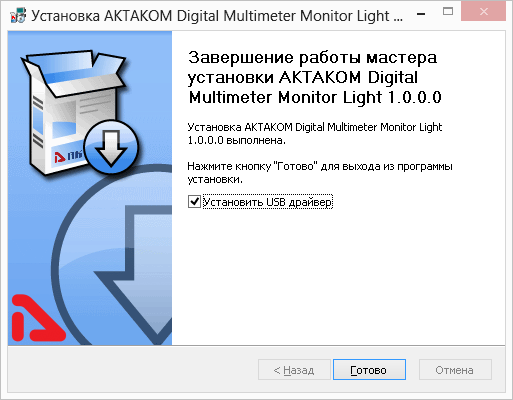
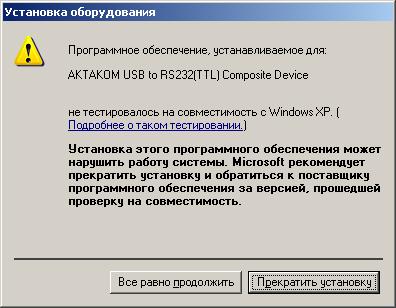
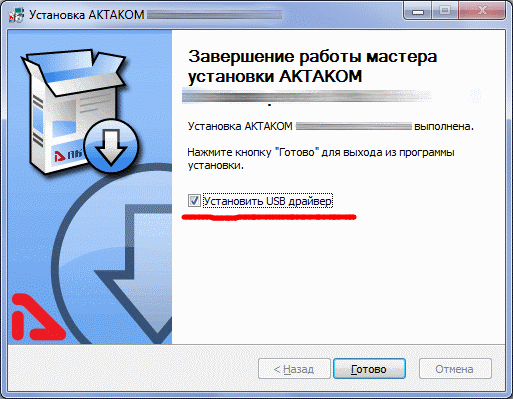
После окончания установки ПО готово к работе, но необходимо установить драйвер:

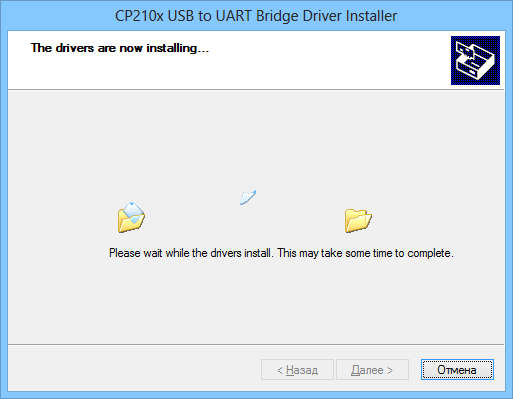
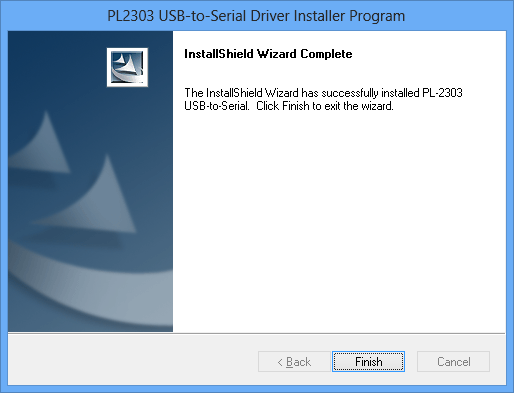
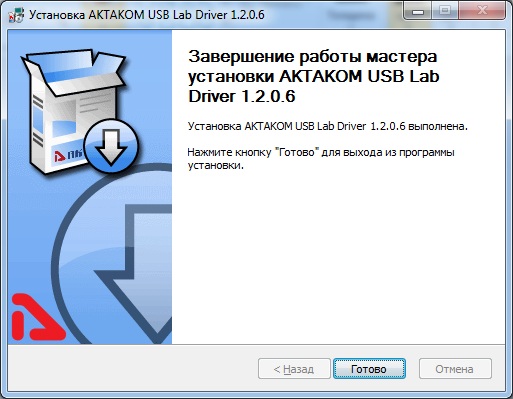
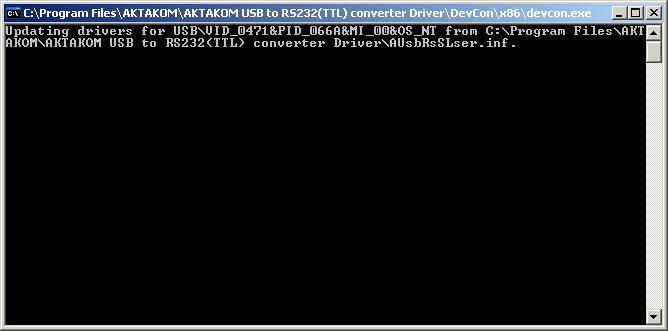
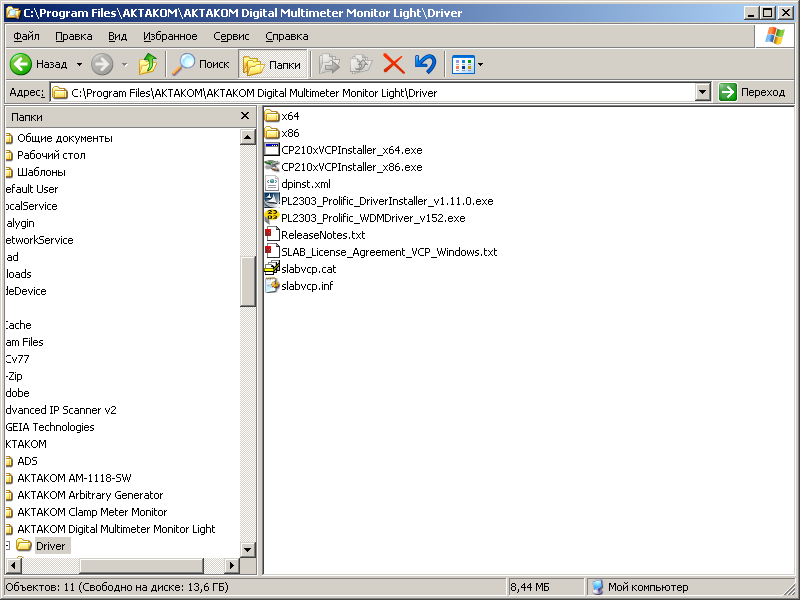
Нажмите кнопку «Готово» и установка драйвера запуститься автоматически:


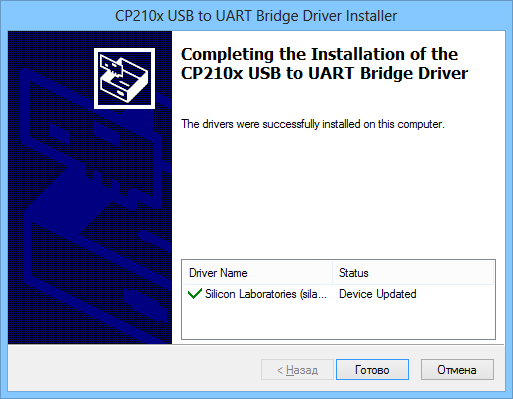
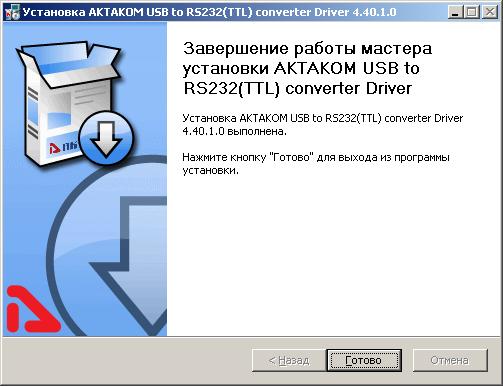
Нажмите кнопку «Finish» и можно приступать к работе:

Наверх
|
Каков формат файла данных, содержащего результаты измерений?
|
Формат файла данных, содержащего результаты измерений, описан ниже.
Файл состоит из нескольких строк заголовка и таблицы данных.
Заголовок
1. Строка идентификатор формата
2. Строка пользовательского комментария
3. Тип измеряемой функции (номер в списке, нумерация с нуля, в примере 14 - R-X)
4. Минимум горизонтальной шкалы графика
5. Максимум горизонтальной шкалы графика
6. Минимум вертикальной шкалы графика для первого измеряемого параметра
7. Максимум вертикальной шкалы графика для первого измеряемого параметра
8. Аддитивный коэффициент вертикальной шкалы второго измеряемого параметра
9. Мультипликативный коэффициент вертикальной шкалы второго измеряемого параметра
10. Количество точек измерений прямого сканирования
11. Количество точек измерений обратного сканирования
12. Единицы измерений горизонтальной оси
13. Заголовки столбцов таблицы данных:
X - абсциссы прямого сканирования,
Y1 - ординаты первого параметра,
Y2 - ординаты второго параметра,
XR - абсциссы обратного сканирования,
Y1R - ординаты первого параметра,
Y2R - ординаты второго параметра.
Данные
Строки вещественных чисел в с | |